





MuLogin指纹浏览器配置IPDEEP代理IP教程



纯净IP推荐:静态IP低至 $1.5/个,动态IP低至 $0.5/GB


IPDEEP平台的所有代理产品均需要在境外网络环境下使用,境外网络环境由客户自行配置。
本教程涉及的网络环境已实现境外环境配置。
一、IPDEEP代理设置
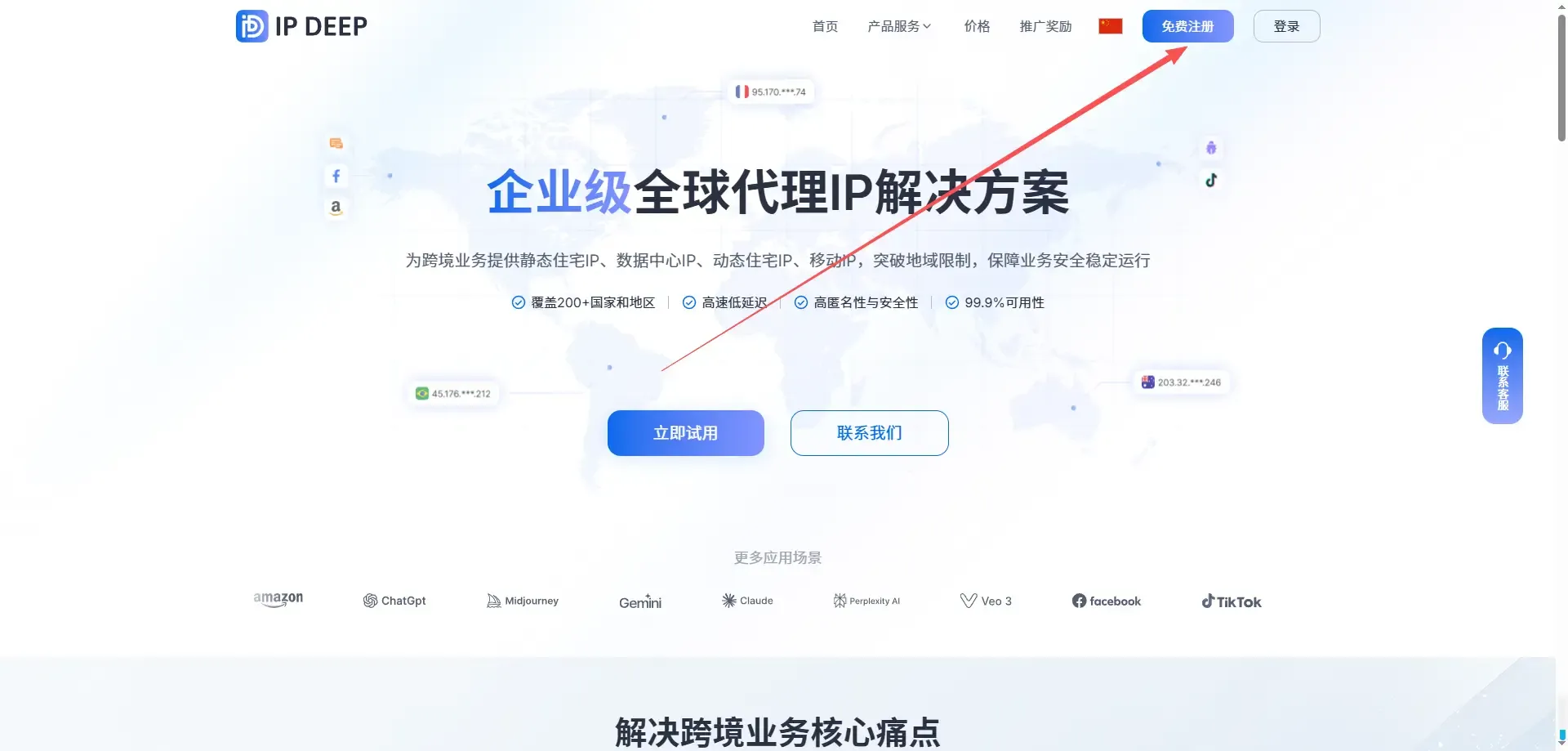
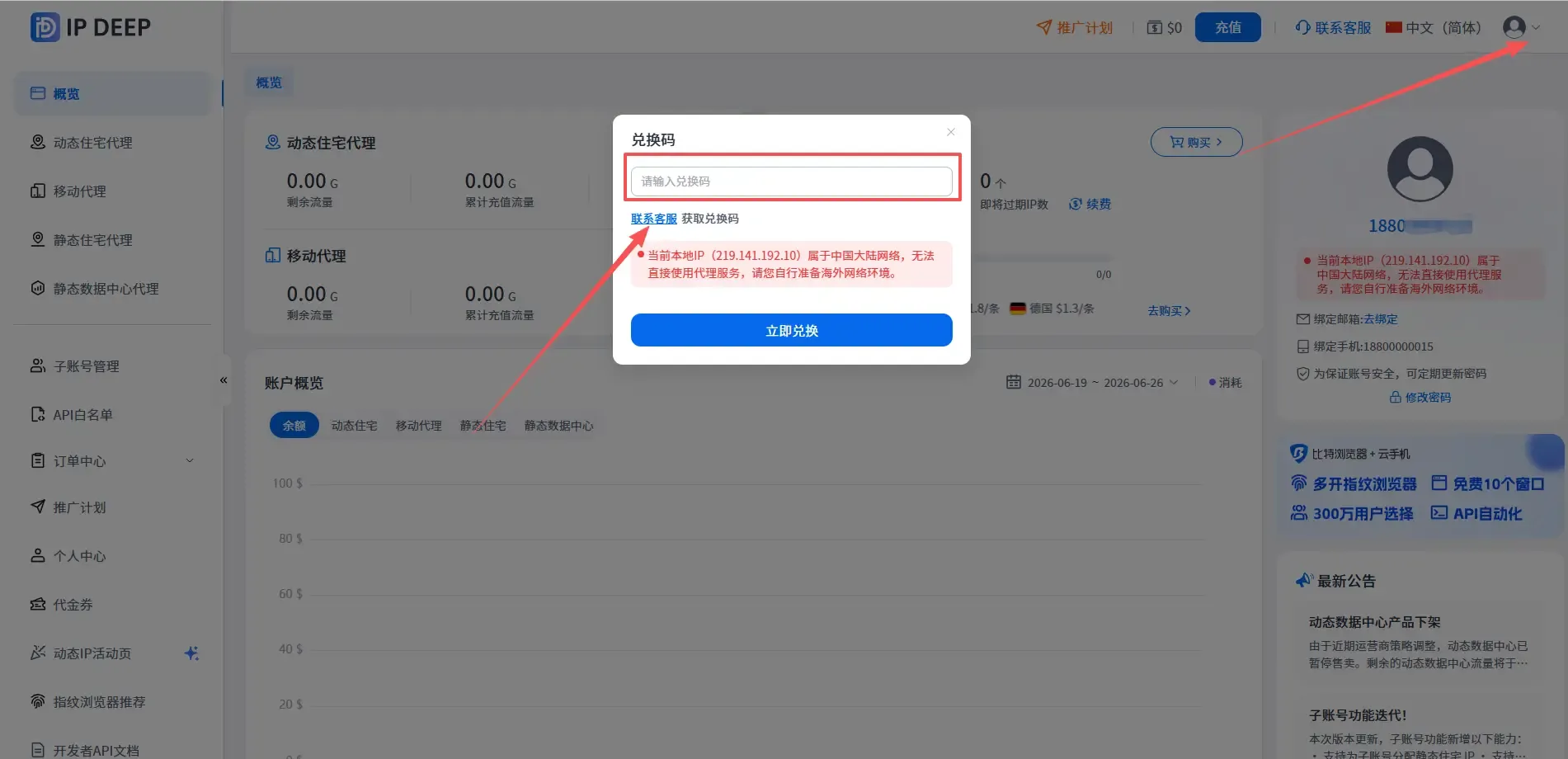
1.注册成为IPDEEP用户后登录,点击右上角的头像,点击兑换码,输入兑换码领取200MB体验流量。
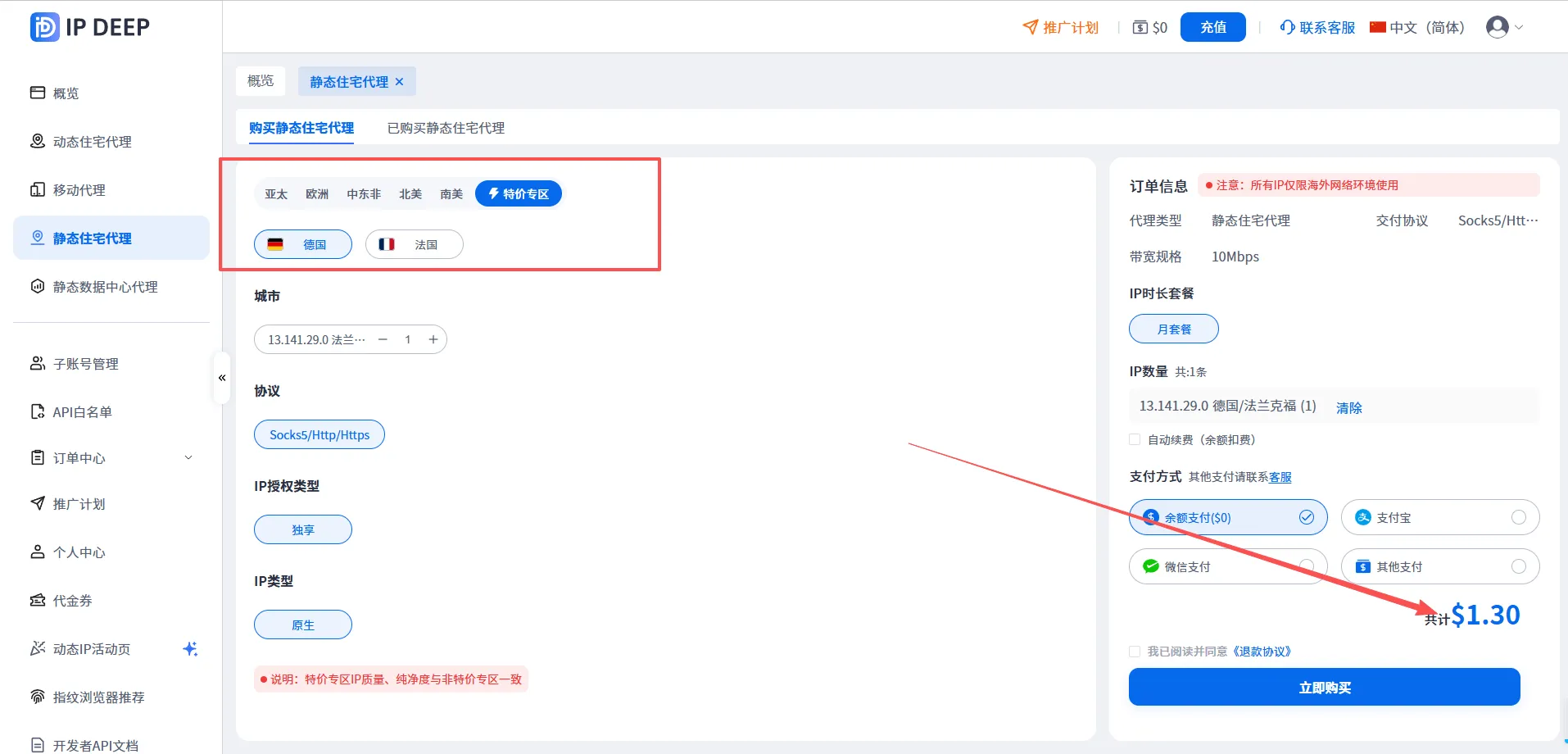
2.选择适合自己的IP类型,以静态住宅IP为例(先推出特价静态IP,低至$1.3/月)
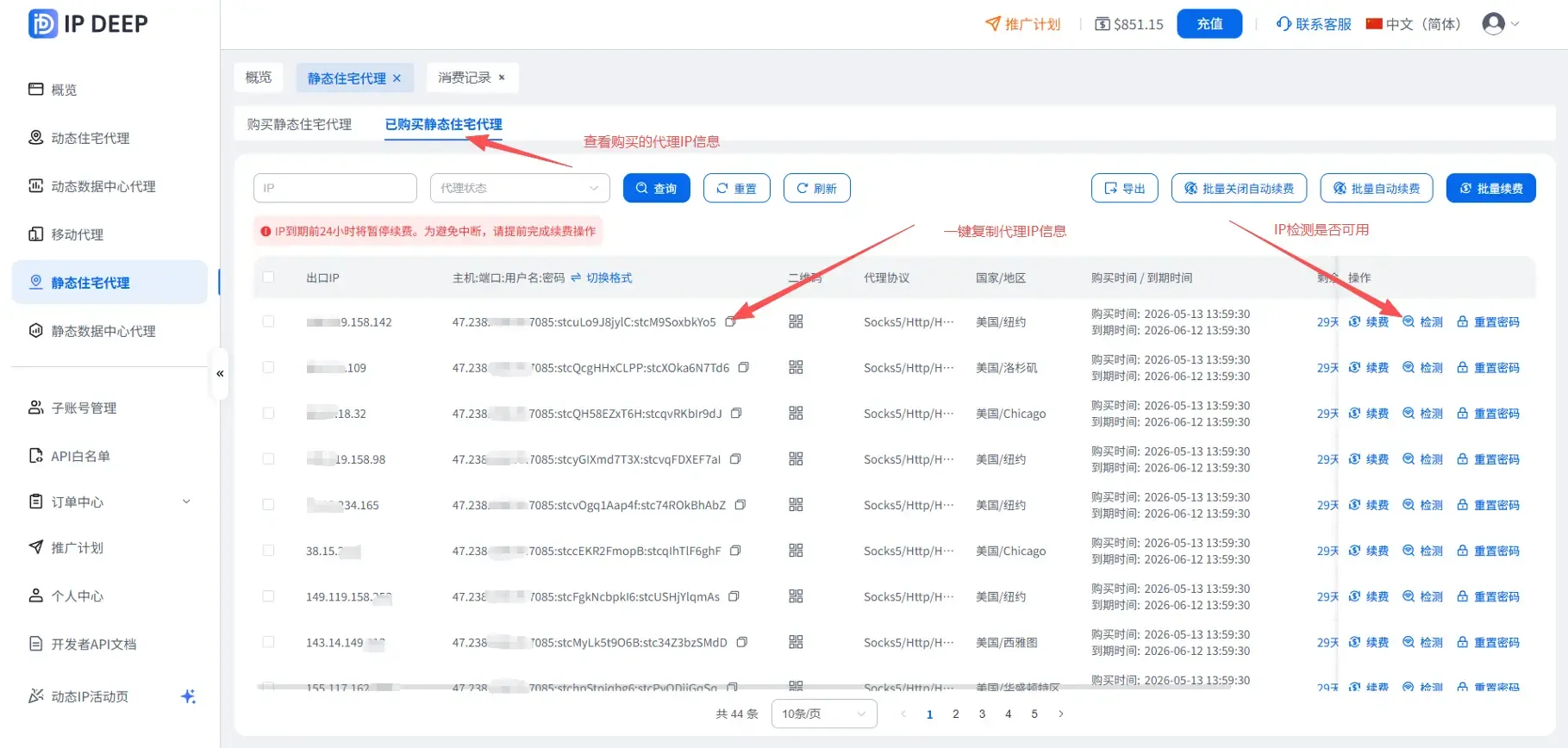
3.点击购买后,点击 【已购买静态住宅代理】 就可以看到自己购买的代理IP信息
二、MuLogin指纹浏览器配置
1. 进入 MuLogin官网注册下载软件
注:MuLogin 浏览器支持免费试用:https://www.mulogin.com/?ref=ipdeep
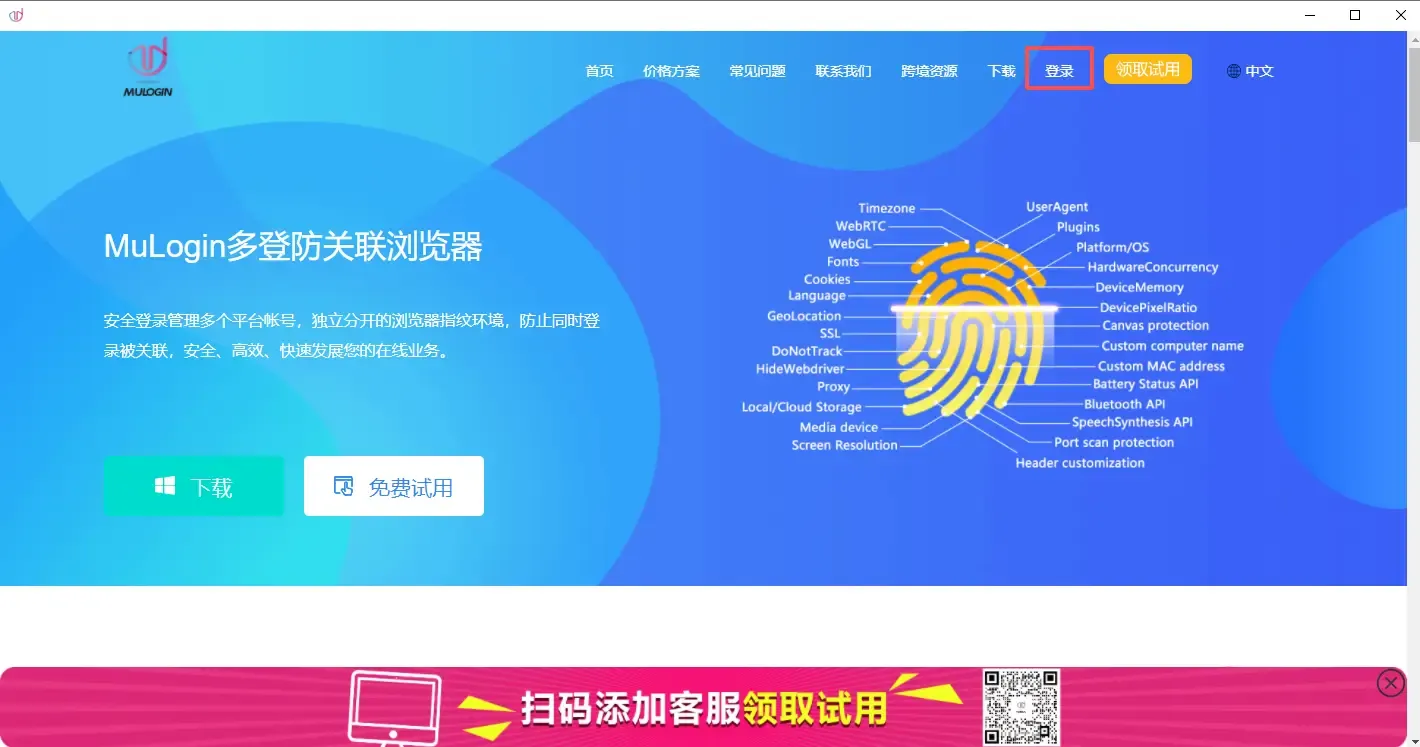
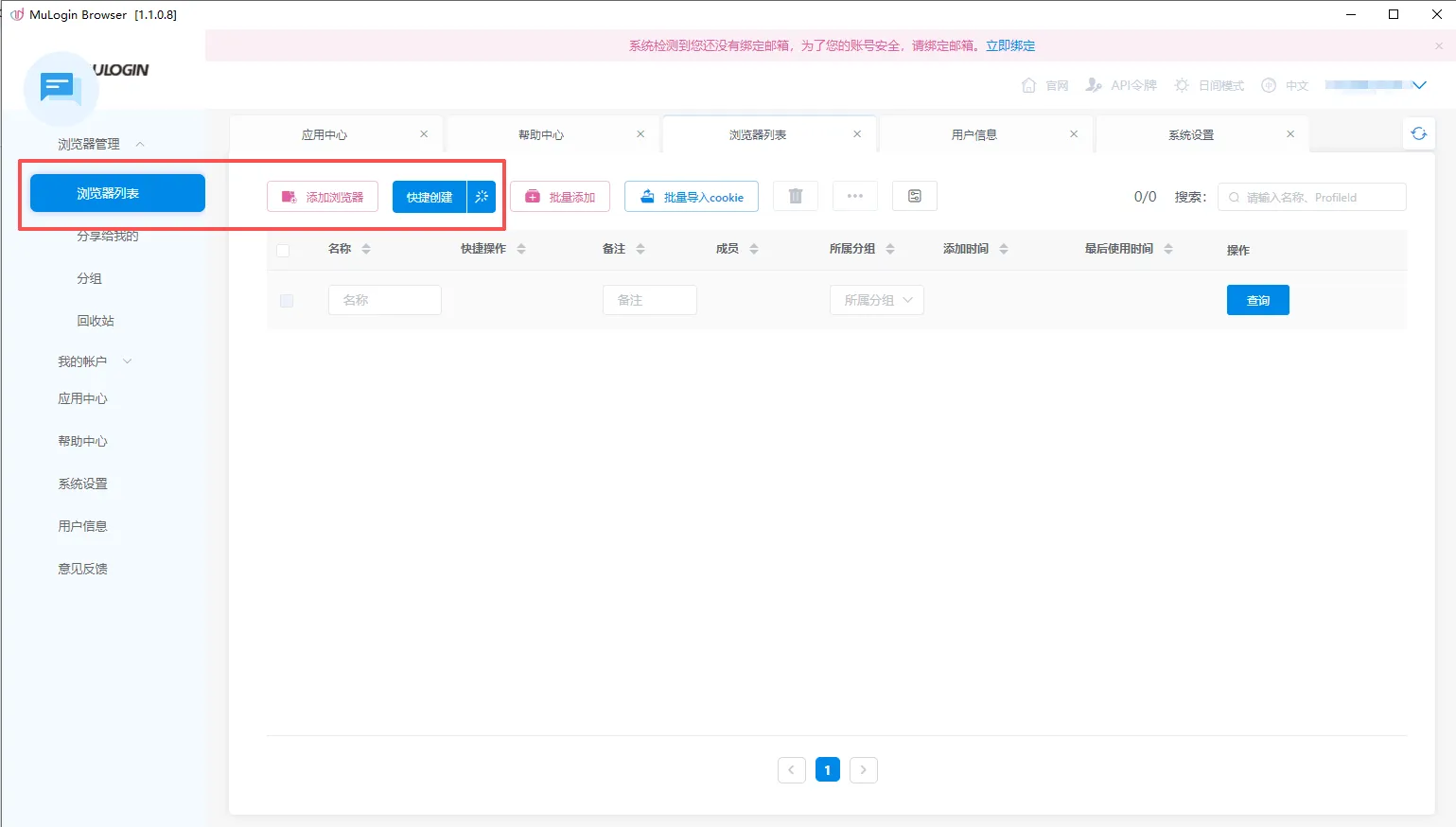
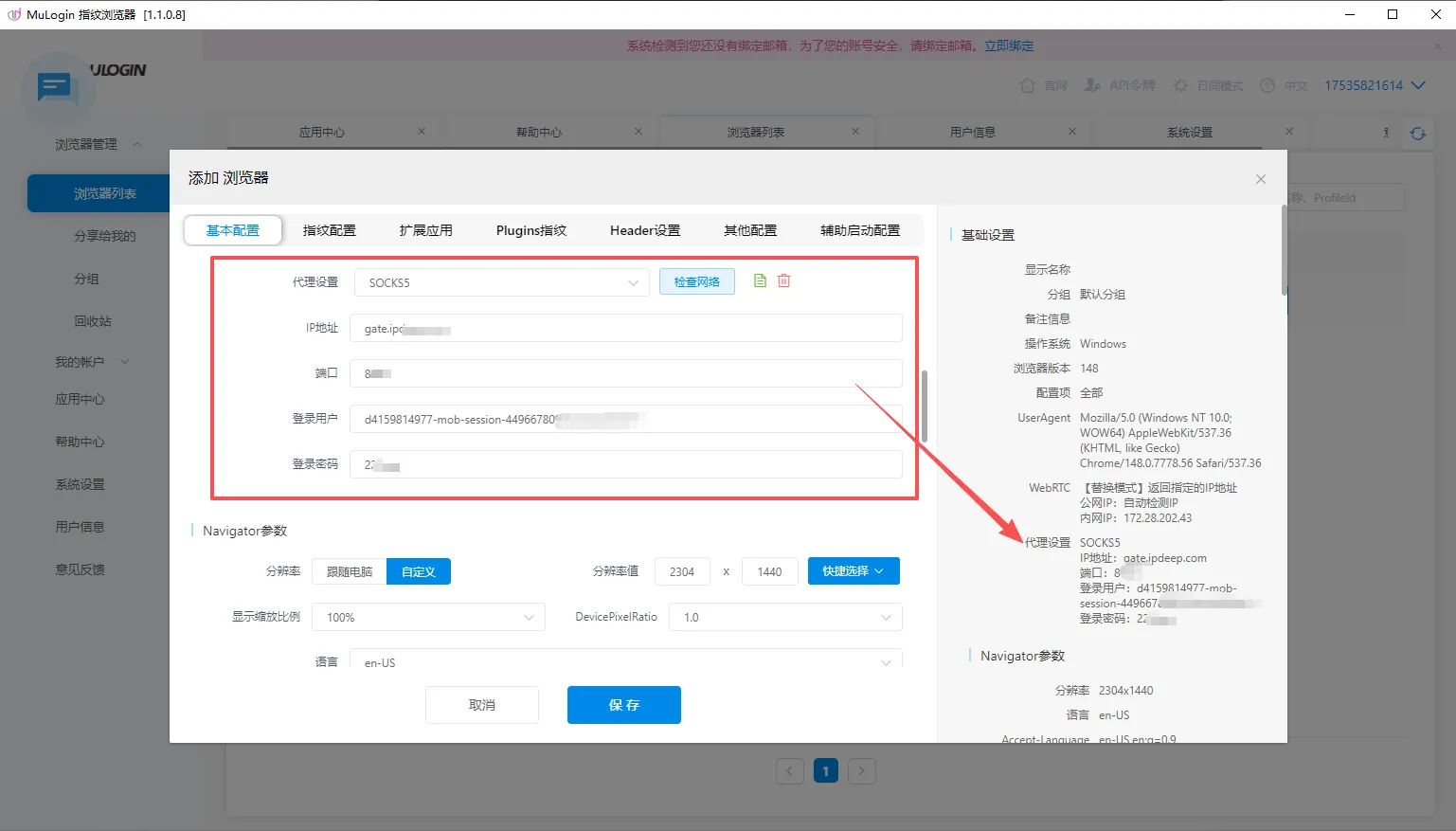
2.安装MuLogin客户端之后,点击浏览器列表-添加浏览器,打开弹窗之后配置好浏览器以及代理信息,完成后点击检查网络验证代理连接情况,成功后点击保存。具体步骤如下:
2.1 打开Mulogin客户端,点击“浏览器列表”中的“添加浏览器”或“快速创建”按钮创建浏览器。
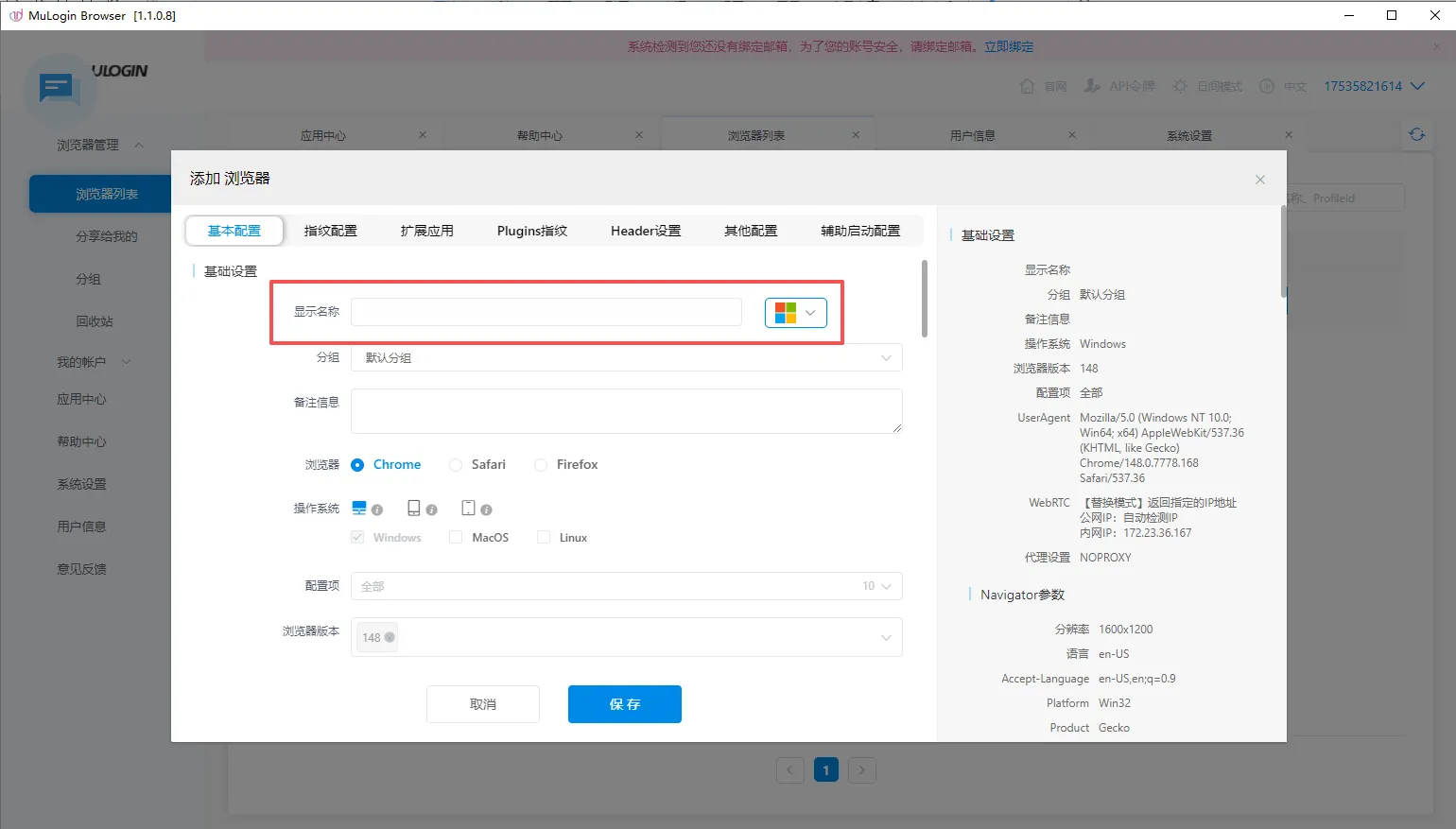
2.2 点击添加浏览器,填写名称
2.3 在基本配置中下面找到:代理设置->选择在IPDEEP已购买代理对应的协议,填写自己的代理信息,也可以选择按格式粘贴代理。
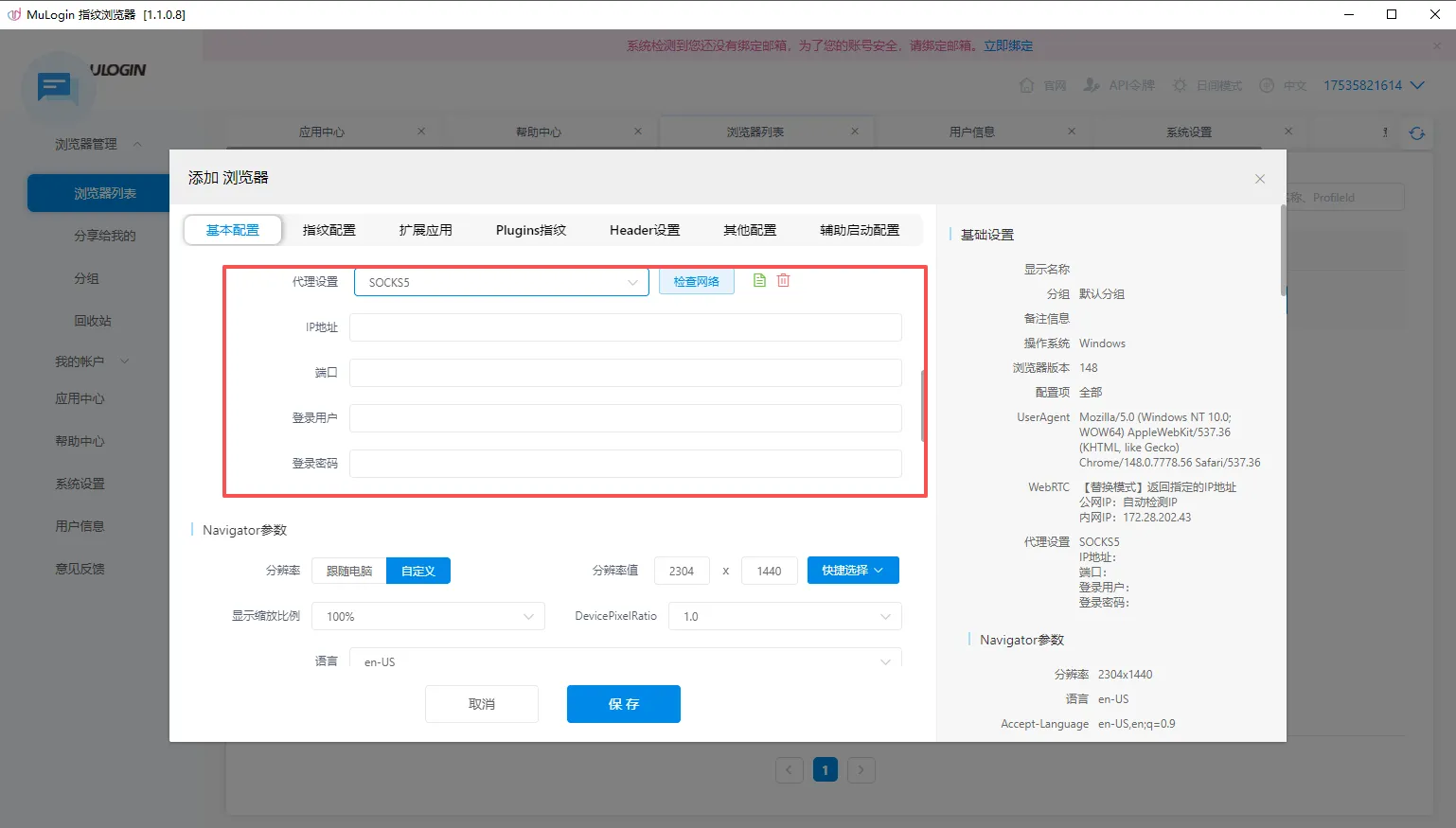
2.4 填写代理信息,进行检查网络,检测代理IP的连通性。
2.5 点击保存,您可以在“浏览器列表”界面,看到刚刚配置的窗口,点击“打开”按钮开始使用,即可使用IPDEEP代理访问网站!
MuLogin指纹浏览器配置IPDEEP代理IP使用教程完成!