




Telegram代理怎么设置?如何获取?



纯净IP推荐:静态IP低至 $1.5/个,动态IP低至 $0.5/GB


Telegram(电报)因其强大的隐私保护和丰富的功能在全球范围内广受欢迎。然而,由于网络环境的差异,许多用户在连接时会遇到加载缓慢或无法连接的问题。
在这种情况下,合理使用代理(Proxy)往往是解决问题的有效方法。
本文将详细介绍 Telegram 代理的获取途径、不同代理类型的区别,以及如何快速设置。

Telegram 代理的类型
在设置之前,我们需要了解 Telegram 支持的三种主要代理协议:
MTProto 代理:这是由 Telegram 团队专门开发的官方协议。它的特点是加密性强、连接速度快,且支持“一键分享”。很多免费代理频道提供的就是这种类型。
SOCKS5 代理:一种通用的网络传输协议,兼容性极佳。它不仅可以用于 Telegram,还能用于其他各种网络工具。它通常需要输入服务器地址、端口、用户名和密码。
HTTP/S 代理:主要用于网页流量,虽然 Telegram 也支持,但安全性与稳定性通常不如前两者,目前使用较少。
如何获取 Telegram 代理?
获取代理主要有以下三个途径:
1. 订阅专门的代理频道
Telegram 内部有很多专门分享免费 MTProto 代理的频道。
方法:在 Telegram 搜索框搜索“Proxy”,加入这些频道。
使用:点击频道内发布的链接(通常以 t.me/proxy?server=... 开头),点击“连接”即可配置完成。
2. 购买专业代理
对于有高匿名性或固定 IP 需求的用户,可以从专业的代理服务商处购买 SOCKS5 代理,例如 IPDeep。
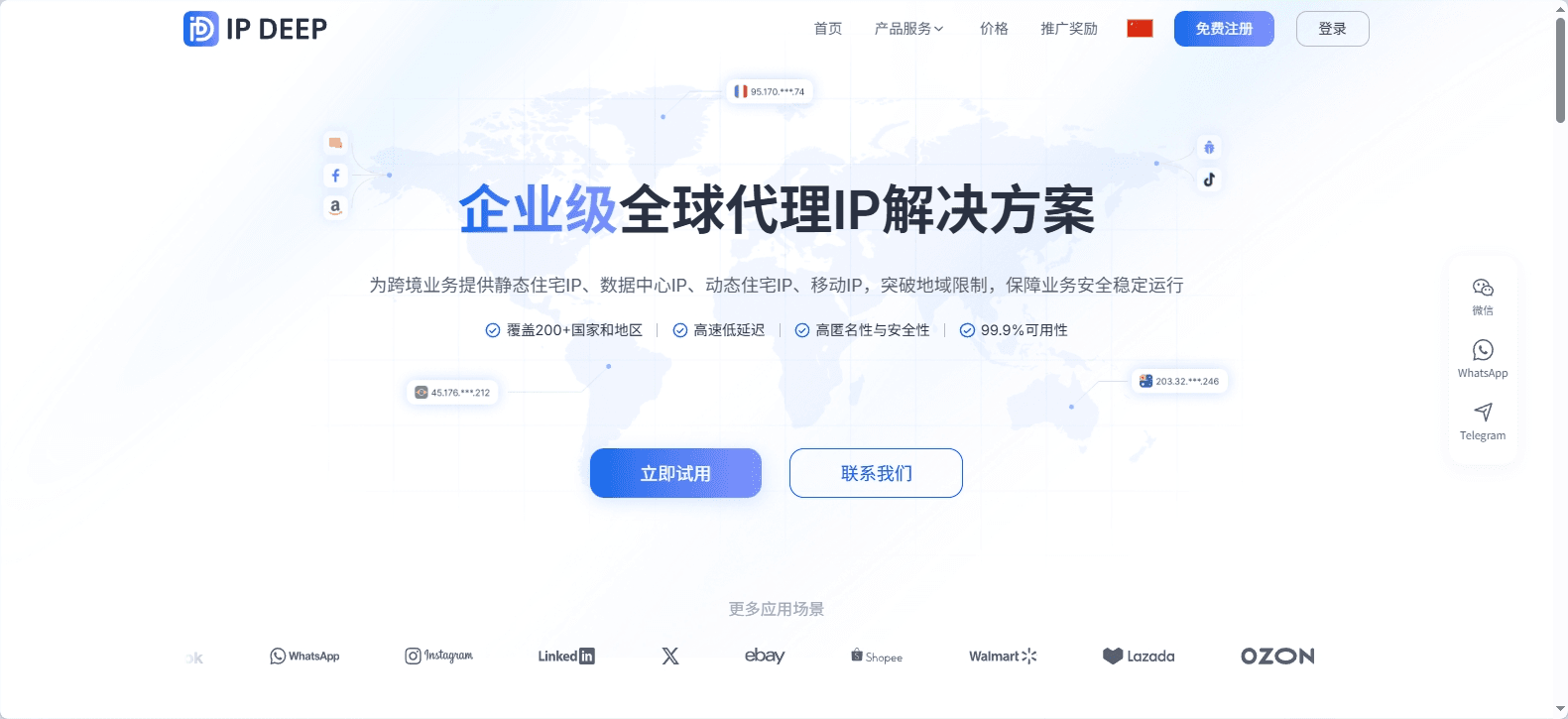
相比免费代理,付费代理通常在稳定性、速度和可用性方面表现更好。购买后,你会获得服务器 IP、端口、用户名和密码等配置信息,可直接用于 Telegram 设置。
此外,这类服务通常支持多地区节点选择(如日本、新加坡、香港等),更适合需要长期稳定使用或多账号管理的场景。
3. 使用虚拟网络的分流模式
如果你已经在使用虚拟网络,可以通过以下方式获取本地代理地址:
本地地址:通常是 127.0.0.1
端口:取决于你的工具设置(如 Clash 默认为 7890)
这种方式最为稳定,因为它利用了你现有的成熟节点。
Telegram 代理设置全攻略
iOS 设置步骤
1. 打开 Telegram,点击右下角的 Settings(设置)
2. 选择 Data and Storage(数据和存储)
3. 向下滑动 找到并点击 Proxy(代理)
4. 点击 Add Proxy(添加代理)
5. 选择 MTProto 或 SOCKS5,填入获取的信息,最后点击右上角的 Done(完成)
Android 设置步骤
1. 点击左上角的“三横”菜单,选择 Settings(设置)
2. 进入 Data and Storage(数据和存储)
3. 下拉到底部,点击 Proxy Settings(代理设置)
4. 打开 Use Proxy(使用代理)开关,点击 Add Proxy
5. 输入相关参数并保存
电脑版设置步骤
1. 点击左侧菜单栏的 Settings(设置)
2. 进入 Advanced(高级)
3. 在 Connection Type(连接类型)中,点击 Use custom proxy(使用自定义代理)
4. 选择类型并填入详细信息
常见问题与注意事项
1. 为什么我的代理连接不上?
· 失效性:免费代理(尤其是 MTProto)时效性很短,建议多备几个或定期刷新。
· 端口封锁:某些局域网可能封锁了特定端口,尝试更换不同的端口。
· 输入错误:检查 IP 地址和端口号是否多输入了空格。
2. 使用代理安全吗?
MTProto 代理会对聊天内容加密,代理服务器只能看到你正在连接 Telegram,无法看到聊天详情。
· 隐私建议:虽然聊天内容加密,但代理服务器可能会记录你的连接 IP。如果对隐私有更高要求,建议使用信誉良好的付费 SOCKS5代理 或自建节点。
3. 开启代理后变慢了?
代理的物理距离越远,延迟通常越高。尽量选择地理位置较近的服务器(如新加坡、香港、日本)。
总结
Telegram 的使用体验,很大程度上取决于你的网络环境和代理配置。选对代理类型、获取稳定可靠的节点,并按照正确的方法进行设置,往往就能解决大多数连接问题。
如果你对稳定性、隐私性或长期使用有更高要求,选择高质量的付费代理会是更稳妥的方案。
最后需要记住一点:代理本身只是工具,关键在于 IP 的质量和使用方式。避免频繁切换节点、尽量使用稳定的 IP,并保持良好的使用习惯,才能获得持续顺畅的使用体验。