





Clash配置代理、手动设置yaml教程(图文指南)
 Daniel Wong
 2026-01-30 15:38
 其他
其他Clash作为一款强大的规则型代理工具,凭借其灵活的代理规则和丰富的功能,深受众多用户喜爱。
但Clash 本身并不支持“直接导入代理链接”,而是基于配置文件(YAML)来管理代理。
本文将为你带来一份入门的Clash代理配置与导入yaml文件的图文教程,帮助你快速上手。
准备工作
在开始之前,请确保你已经:
○下载并安装Clash客户端
导入yaml配置文件
(一) 提取代理信息
购买代理后可以从服务商处提取包含:代理服务器域名、端口、账号、密码的代理信息
(二) 编辑yaml文件
yaml配置文件示例及解析
分段解析:
1. 基础配置部分
port 是 Clash 在你电脑或手机上监听的 HTTP 代理端口。默认是7890,你可以改成其他没被占用的端口,比如 10809 或 8888。如果你用浏览器代理,就要对应改端口。
socks-port 是 Clash 监听的 SOCKS5 代理端口,默认是7891。部分程序或游戏需要 SOCKS5 协议,想用 SOCKS5 就改这个端口。
allow-lan 决定是否允许局域网内其他设备访问你这台设备上的 Clash 代理。如果你想家里手机、平板都用这台设备代理,改成 true;如果是公共网络或者不想共享,改成 false。
mode 是代理模式,有 rule(规则模式,推荐)、global(全部走代理)、direct(全部直连)等,改成你想要的模式。
log-level 控制日志详细程度,有 info(一般)、warning、error、debug 等,调试时可以用 debug,平时用 info 就够。
dns 建议开启,避免 DNS 泄漏或解析异常
2. 代理节点(proxies)
name 是这个代理节点的名字,你可以随意改成中文或英文,比如“我的代理”、“节点A”等,用于区分不同代理。
type 是代理类型,比如 http、https、socks5、ss、vmess 等,具体支持哪些看 Clash 版本和你用的代理。
server 是代理服务器地址,要改成你实际的代理服务器域名或IP,比如 proxy.ipdeep.com。
port 是代理服务器的端口,和你代理服务商提供的端口对应。
username 和 password 是认证账号密码,如果你的代理需要认证就填写,没有认证可以删掉这两项。
3. 代理分组(proxy-groups)
name 是代理组名字,可以改成“自动选择”、“切换组”等你喜欢的名字。
type 是代理组类型,有 select(手动选择)、url-test(自动测速选最快)、fallback(失败自动切换)等。
proxies 里面是代理节点名字列表,可以加多个节点,比如“Proxy-1”、“Proxy-2”,还可以加 DIRECT 表示直连。
4. 规则配置(rules)
第一条规则表示访问所有以 google.com 结尾的域名时,使用名为 Auto 的代理组。你可以改成别的域名,比如 youtube.com、facebook.com。
第二条 MATCH,DIRECT 是默认规则,表示所有不匹配前面规则的请求都直连。你也可以改成让它走代理,比如改成 MATCH,Auto。
如果是全局代理模式则可以写成:
(三) 将yaml文件导入Clash
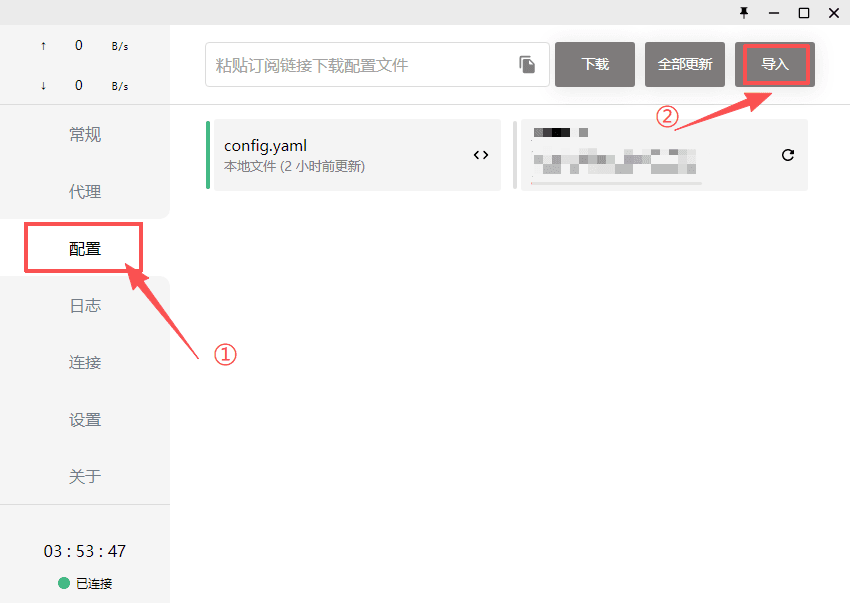
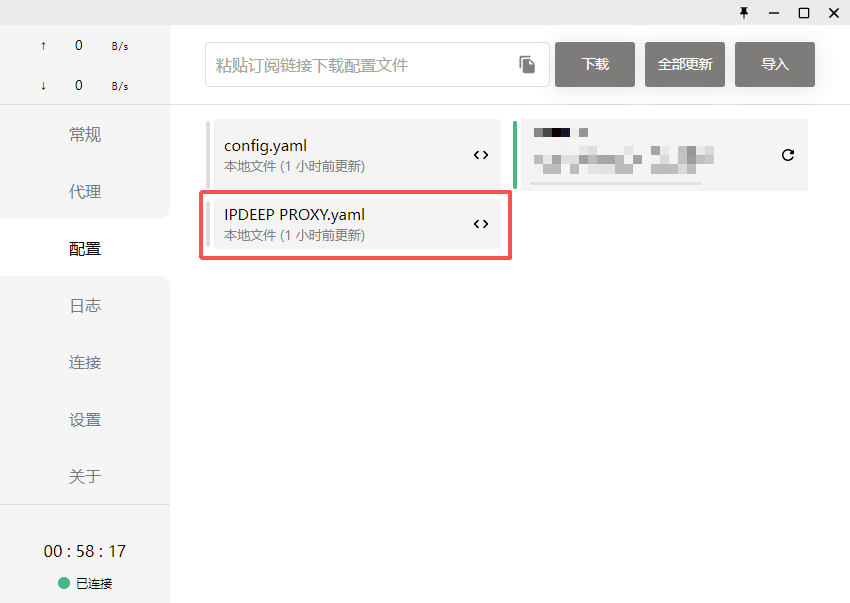
点击“配置”,点击右上角“导入”,选择本地yaml文件导入即可。导入完成后如下图所示。
(四) 开启代理及验证
1. 开启系统代理
在Clash客户端主界面开启代理
2. 验证代理是否生效
访问在线IP地址查询工具,查看IP地址是否已经改变
结论
在本文中,你学习了在Clash中使用代理的基础配置方法,你还可以根据自己的需求灵活调整代理设置,实现高效稳定的网络访问。
IPDeep提供高质量的代理IP,包括:
· 住宅代理
· 数据中心代理
· 移动代理
等多种代理类型,拥有超过1000万个高质量IP资源,覆盖全球200+国家和地区,无论是突破地域限制、保障数据采集,还是提升访问速度与安全,IPDeep都能为你提供稳定可靠的支持,助力你的网络操作更加顺畅高效。