






浏览器代理怎么设置?详解教程来了!
 Daniel Wong
 2026-03-04 11:34
 其他
其他在日常上网、跨境电商运营、数据采集或账号管理过程中,很多人都会接触到“代理IP”这个概念。但真正到了操作阶段,最常见的问题是:
浏览器代理到底该怎么设置?
本篇文章将从基础原理讲起,详细讲解不同系统、不同浏览器的代理设置方法,并教你如何检查是否配置成功,帮助你一次性搞懂。
什么是浏览器代理?
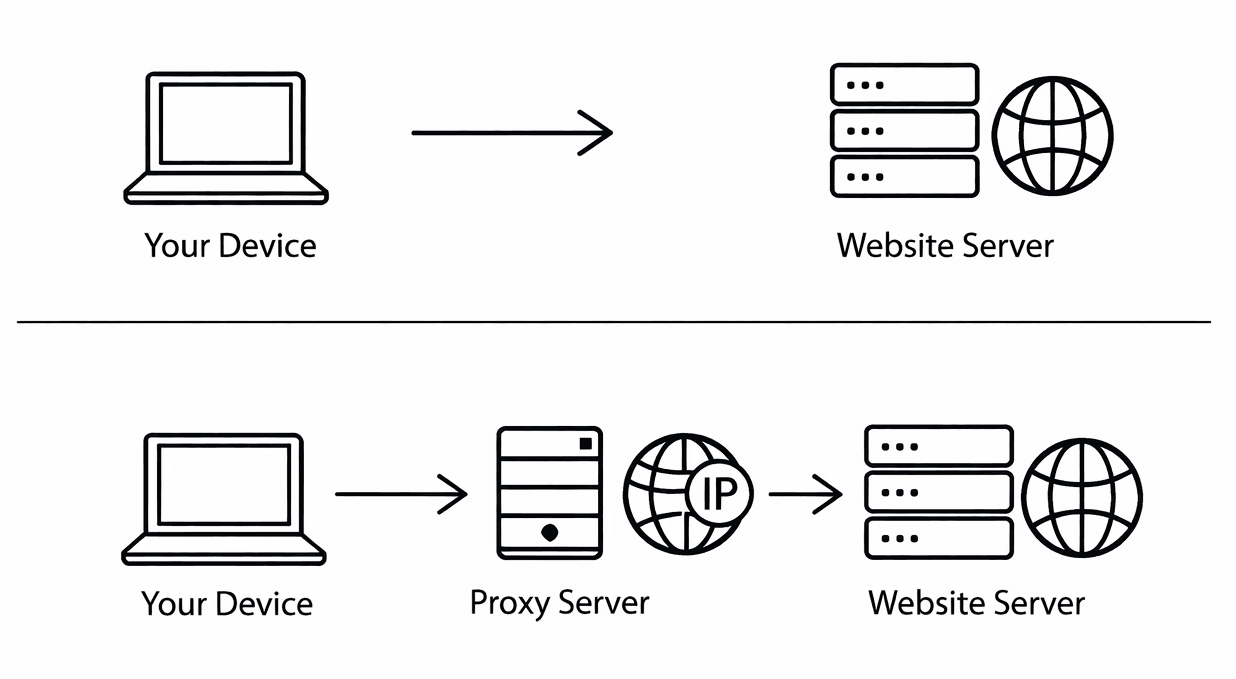
浏览器代理,本质上是让你的网络请求通过一个“中转服务器”发出。
正常情况下:
你的电脑 → 目标网站
使用代理后:
你的电脑 → 代理服务器 → 目标网站
这样,网站看到的IP地址就变成了代理IP,而不是你的真实IP。
Windows系统浏览器代理设置步骤
Chrome/Edge设置代理的操作步骤
Chrome 和 Edge 本身调用的是系统代理,因此只需在系统中设置即可。
1. 打开系统设置
点击开始菜单 → 进入“设置”
2. 进入网络设置
选择“网络和 Internet” → 点击“代理”
3. 开启手动代理
在“手动设置代理”部分:
打开“使用代理服务器”
输入代理IP地址
输入端口号
如代理需要账号密码,首次访问网页时浏览器会弹出认证窗口。
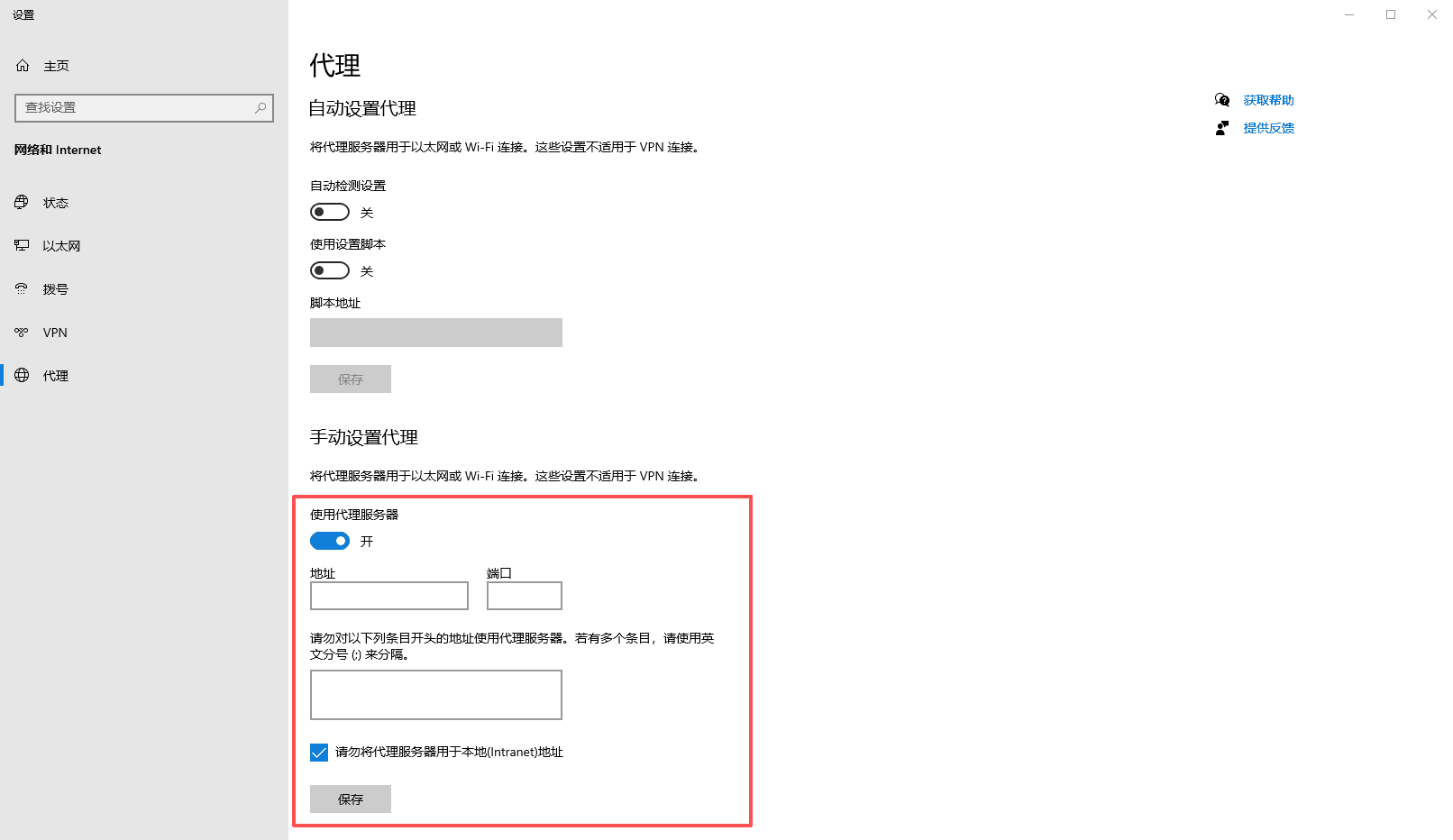
4. 点击保存
保存后,重新打开浏览器即可生效。
火狐浏览器设置代理的操作步骤
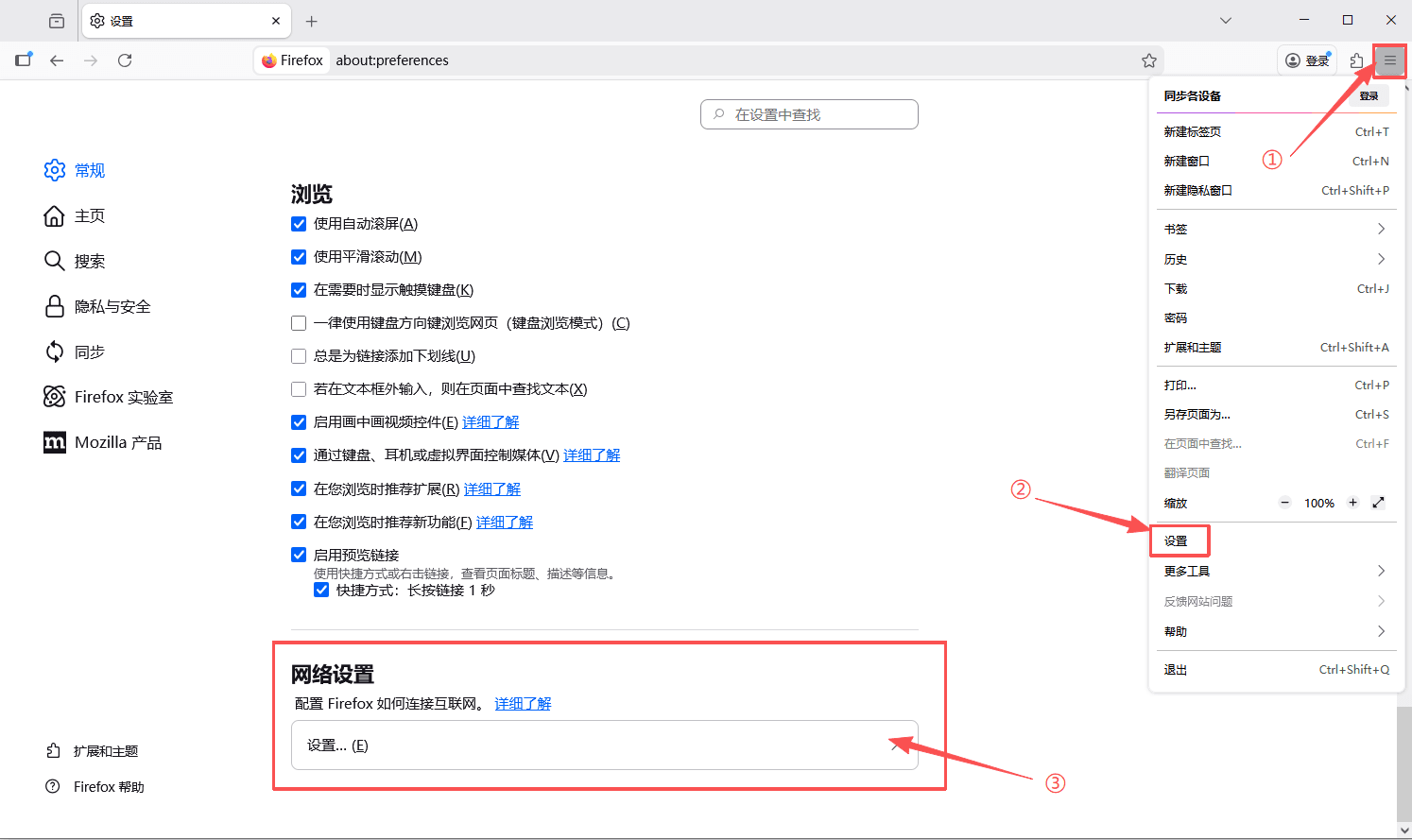
1. 打开 Firefox,点击右上角的三条线菜单,选择“设置”。
2. 在“网络设置”中,选择“设置...”。
3. 选择“手动配置代理”,输入代理服务器的IP地址和端口。
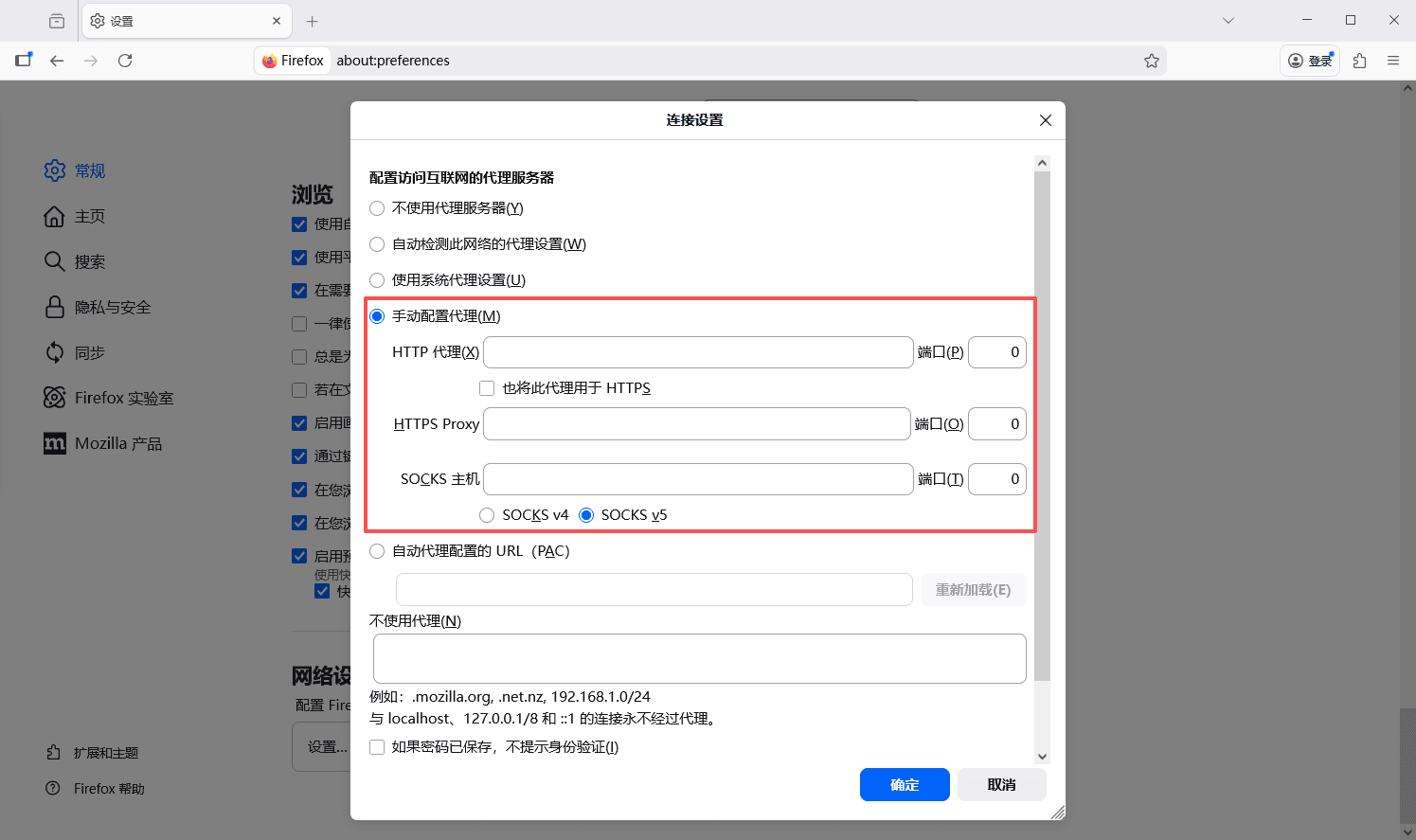
4. 保存设置
Mac系统浏览器代理设置步骤
操作流程:
1. 点击苹果图标,打开“系统设置”
2. 点击“网络”
3. 选择当前使用的网络(Wi-Fi或有线)
4. 点击“详细信息”
5. 进入“代理”选项
根据代理类型选择:
填写IP地址与端口,如果需要,打开“代理服务器要求密码”,然后输入你的用户名和密码。
6. 点击“好”完成设置。
使用浏览器插件设置代理
如果你需要频繁切换IP,推荐使用插件方式。
设置流程:
1. 在浏览器扩展商店安装插件
2. 打开插件,新建代理配置
3. 输入IP地址、端口
4. 如有账号密码,填写认证信息
5. 启用该代理模式
如何确认代理是否设置成功?
检测方法:
1. 打开浏览器
2. 访问IP查询网站
3. 查看显示的IP地址
如果显示的是代理IP,而非本地IP,则说明配置成功。
同时建议确认:
IP国家是否正确、是否存在DNS泄露
常见问题
1. 设置后无法上网?
可能原因:IP或端口填写错误、代理服务器不可用、防火墙阻挡。建议联系代理服务商确认。
2. 多个账号可以共用一个IP吗?
不建议。多个账号共用IP容易被识别为关联环境,尤其在电商平台上风险更高。
3. 动态IP和静态IP哪个好?
静态IP:适合长期账号绑定;动态IP:适合短期任务或数据采集
总结
浏览器代理设置并不复杂,关键在于三点:IP信息填写准确、设置完成后及时检测、根据场景选择合适方式。当代理环境搭建稳定后,你的网络操作会更加安全、可控、高效。
IPDeep提供高质量的代理IP,包括:
· 住宅代理
· 数据中心代理
· 移动代理
等多种代理类型,拥有超过1000万个高质量IP资源,覆盖全球200+国家和地区。立即创建账号,免费试用我们的代理服务吧!