




新手指南:从零开始的yt-dlp视频/音频下载指南



纯净IP推荐:静态IP低至 $1.5/个,动态IP低至 $0.5/GB


在多媒体内容丰富的今天,许多用户希望能够离线保存喜爱的视频或音频,用于学习、研究或个人存档。
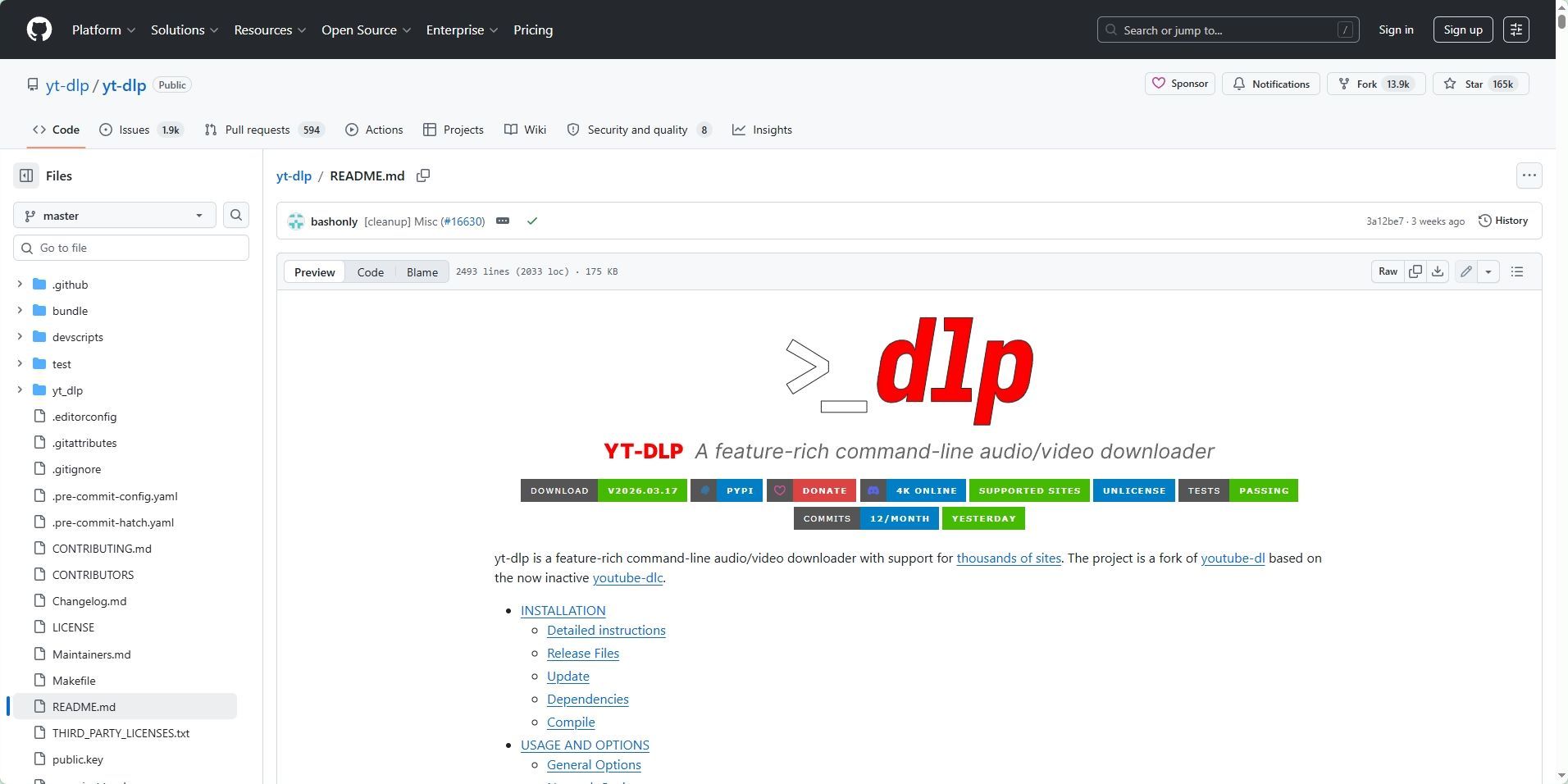
yt-dlp 是一款功能强大且活跃更新的开源命令行工具,它是知名项目 youtube-dl 的分支,支持从全球数千个网站下载音视频资源。
本指南将带您从基础配置开始,逐步掌握这款下载工具。
准备工作:安装环境与依赖
yt-dlp 核心是一个命令行程序。
得益于现代打包技术,在主流操作系统上,你只需通过一行命令即可直接完成安装,无需再手动配置繁琐的 Python 环境
1. 安装 yt-dlp
Windows: 打开 PowerShell,运行 winget install yt-dlp。
macOS: 打开终端,运行 brew install yt-dlp。
Linux (Ubuntu/Debian):
由于系统自带的 apt 仓库版本更新严重滞后,直接使用 apt 安装会导致工具因版本过旧而无法下载 2026 年的最新视频。
建议使用官方最新二进制包或独立包管理器安装:
运行命令:
sudo wget [https://github.com/yt-dlp/yt-dlp/releases/latest/download/yt-dlp](https://github.com/yt-dlp/yt-dlp/releases/latest/download/yt-dlp) -O /usr/local/bin/yt-dlp && sudo chmod a+rx /usr/local/bin/yt-dlp
2. 安装 FFmpeg
虽然 yt-dlp 可以直接下载视频,但若要合并高画质视频流与音频流,或者进行格式转换(如转为 MP3),则必须安装 FFmpeg。
Windows 用户:建议下载并将其 bin 文件夹路径添加到系统的环境变量 PATH 中。
Linux 用户:可运行 sudo apt install ffmpeg。
基础用法:快速下载音视频
安装完成后,打开您的终端(Windows 下为 CMD 或 PowerShell),即可开始使用。
1. 下载最高画质视频
默认情况下,只需输入 yt-dlp 后接视频网址,它会自动为您合并最佳质量的视频和音频:yt-dlp "URL"
2. 仅提取高质量音频
如果您只需要音频(例如播客或音乐),可以使用 -x 参数。
提取默认音频:yt-dlp -x "URL"。
转换为 MP3 格式:yt-dlp -x --audio-format mp3 "URL"。
指定音频质量:使用 --audio-quality 0 可获取最高变比特率(VBR)质量。
3. 查看可用格式
如果您想手动选择特定的分辨率或编码,可以使用 -F 指令列出所有可选格式: yt-dlp -F "URL" 在输出列表中找到对应的 ID 后,使用 -f 配合 ID 进行下载。
进阶功能:批量处理与限制突破
1. 下载完整播放列表
yt-dlp 默认支持下载整个播放列表。若要确保下载列表而非单视频,可添加参数:
yt-dlp --yes-playlist "PLAYLIST_URL"。
2. 嵌入缩略图与元数据
为了让下载的文件更像正版专辑,您可以将视频封面和标题信息直接写入文件:
yt-dlp -x --audio-format mp3 --embed-thumbnail --add-metadata "URL"
高级技巧:优化跨区域访问与批量任务管理
在实际使用中,用户常会遇到 IP 被封禁或视频地区限制的问题。
区域访问差异:部分内容可能因地区网络策略不同而出现无法访问的情况,此时可以通过 --proxy 参数配置网络代理。
大规模批量任务:如果您需要下载大量资源,建议使用动态代理,有助于提升连接成功率与下载稳定性。
常见問題解答 (FAQ)
Q1: 运行后报错 "FFmpeg not found" 怎么办?
请确保已安装 FFmpeg。
在 Windows 上,您需要将 FFmpeg 的可执行文件路径添加到系统的 PATH 环境中,或者直接将 ffmpeg.exe 放在与 yt-dlp.exe 相同的文件夹内。
Q2: 为什么下载的音频是 .opus 或 .webm 格式?
这是某些平台的原始音频流格式。要获得 .mp3 或 .m4a,必须配合 FFmpeg 使用 -x --audio-format mp3 指令进行自动转换。
Q3: 遇到 "403 Forbidden" 拒绝访问错误如何解决?
这通常意味着你的工具版本过旧,或者当前 IP 已经触发了限制。
你可以尝试运行 yt-dlp -u (或 --update)来升级程序。
如果升级后依然报错,说明该 IP 已被风控,建议从获取新的代理 IP 来更换网络环境。
Q4: 可以自定义下载后的文件名吗?
可以。使用 -o 参数设置输出模板。例如 yt-dlp -o "%(title)s.%(ext)s" "URL" 会以视频标题命名文件。
如需了解更多关于如何优化网络连接及获取高匿名代理的技术支持,请访问IPDeep官网。
⚠️ 合规提醒:
本指南所涉及的 yt-dlp 工具及网络优化技术仅供个人学习、学术研究、数据分析及合法内容存档之用。请用户在下载前务必遵守当地法律法规,并尊重原视频创作者的知识产权与相关平台的《服务条款》(ToS)。