




如何通过AdsPower指纹浏览器绑定IPDEEP代理IP?



纯净IP推荐:静态IP低至 $1.5/个,动态IP低至 $0.5/GB


在跨境电商、多账号运营、广告投放等场景中,账号关联一直是绕不开的问题。一旦平台识别出多个账号来自同一环境,轻则限制功能,重则直接封号。因此,代理 IP + 指纹浏览器几乎成为多账号运营的标配方案。
代理 IP 主要解决的是网络层身份问题,而指纹浏览器则负责隔离浏览器指纹和本地环境。市面上常见的指纹浏览器有比特浏览器、AdsPower 等,其中 AdsPower 因为操作简单、环境稳定,被不少跨境卖家和运营团队使用。
代理IP平台有很多,比如IPDEEP、Smartproxy、IPIDEA、IPIPGO等,我们以IPDEEP平台的代理IP为例,为大家详细讲解下如何把代理IP绑定到指纹浏览器(AdsPower)中。
一、购买代理IP
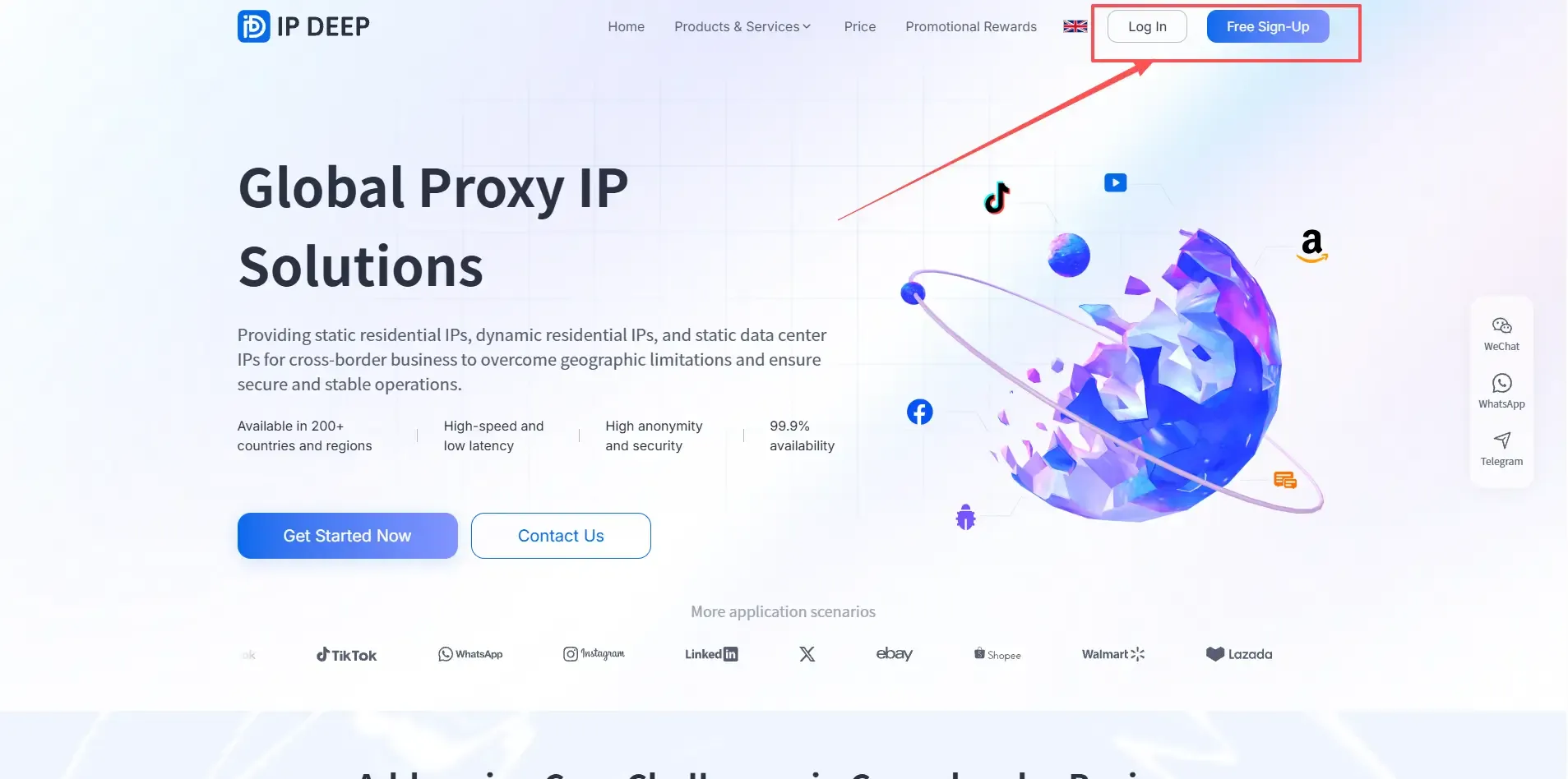
1.注册并登录 IPDEEP 平台
进入 IPDEEP 官网,完成注册并登录账号。新用户一般会有体验流量或测试机会,建议先测试 IP 稳定性再进行长期购买。
2.根据业务需求选择合适的代理IP类型
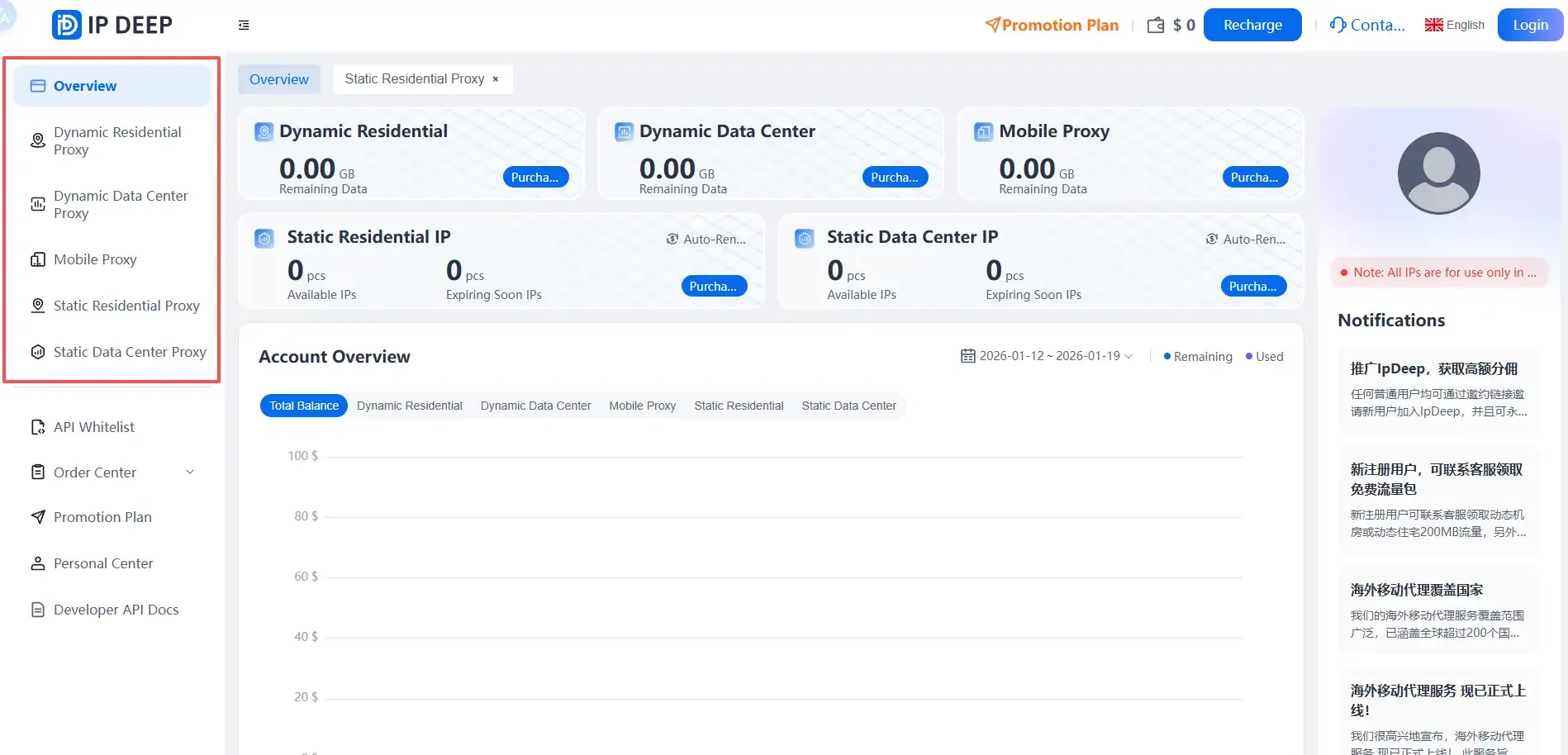
根据自己的业务需求选择代理类型:
• 静态代理 IP:IP 长时间不变,适合店铺账号、社媒主账号
• 动态代理 IP:IP 会定期更换,适合批量操作、数据采集
• 移动代理 IP:更贴近真实用户网络,风控相对更友好
这里以静态代理 IP为例进行说明。
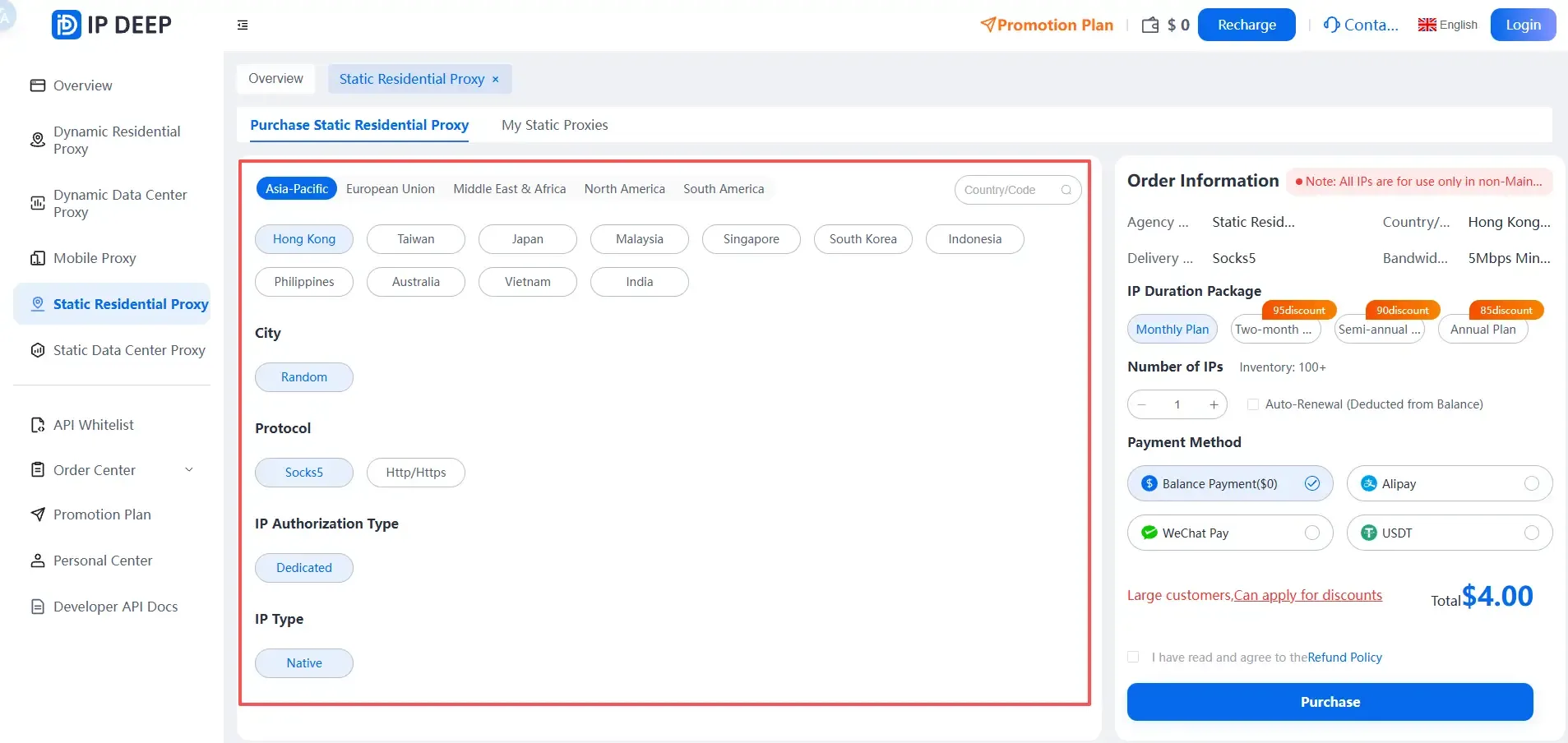
3.选择国家/城市,进行购买
根据目标平台的运营地区,选择对应的国家或城市。
建议遵循一个原则:账号注册地、IP 地区、语言、时区尽量保持一致,这样更符合平台的风控逻辑。
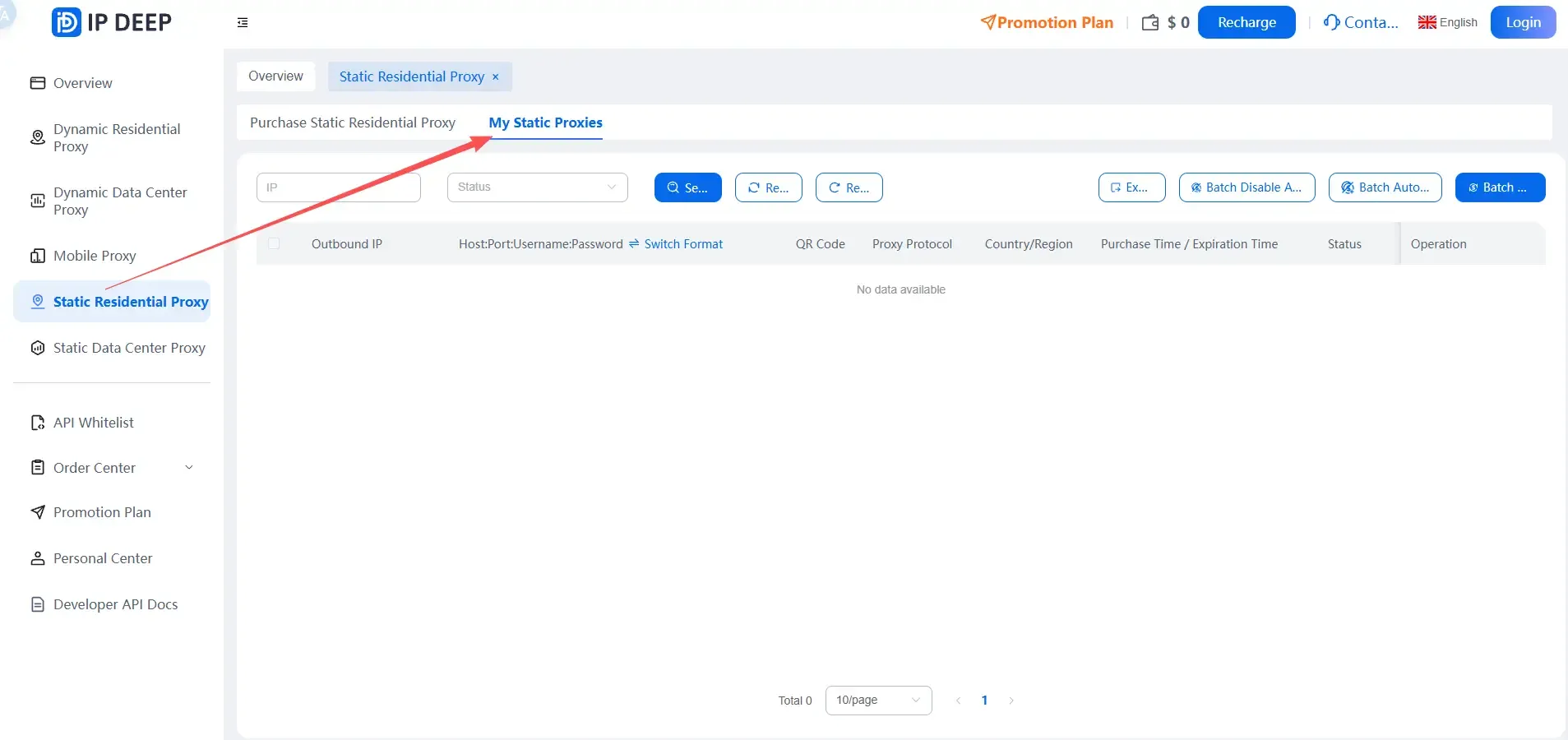
4.获取代理IP【主机:端口:用户名:密码】
二、绑定 AdsPower 指纹浏览器
准备好代理IP后,就可以开始绑定指纹浏览器了。
1.安装并登录 AdsPower
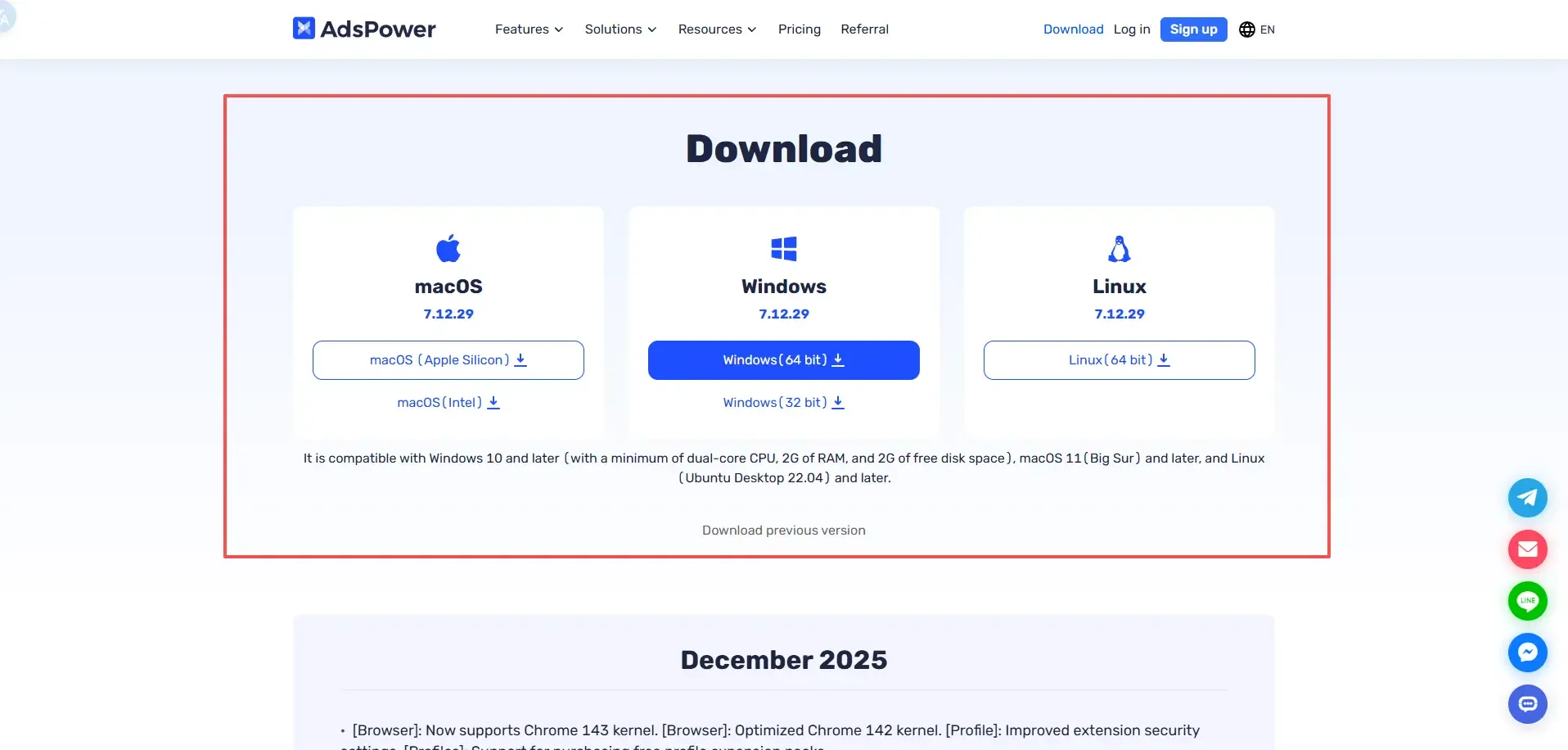
进入 AdsPower 官网,下载并安装客户端,完成账号注册和登录。
2.创建浏览器环境
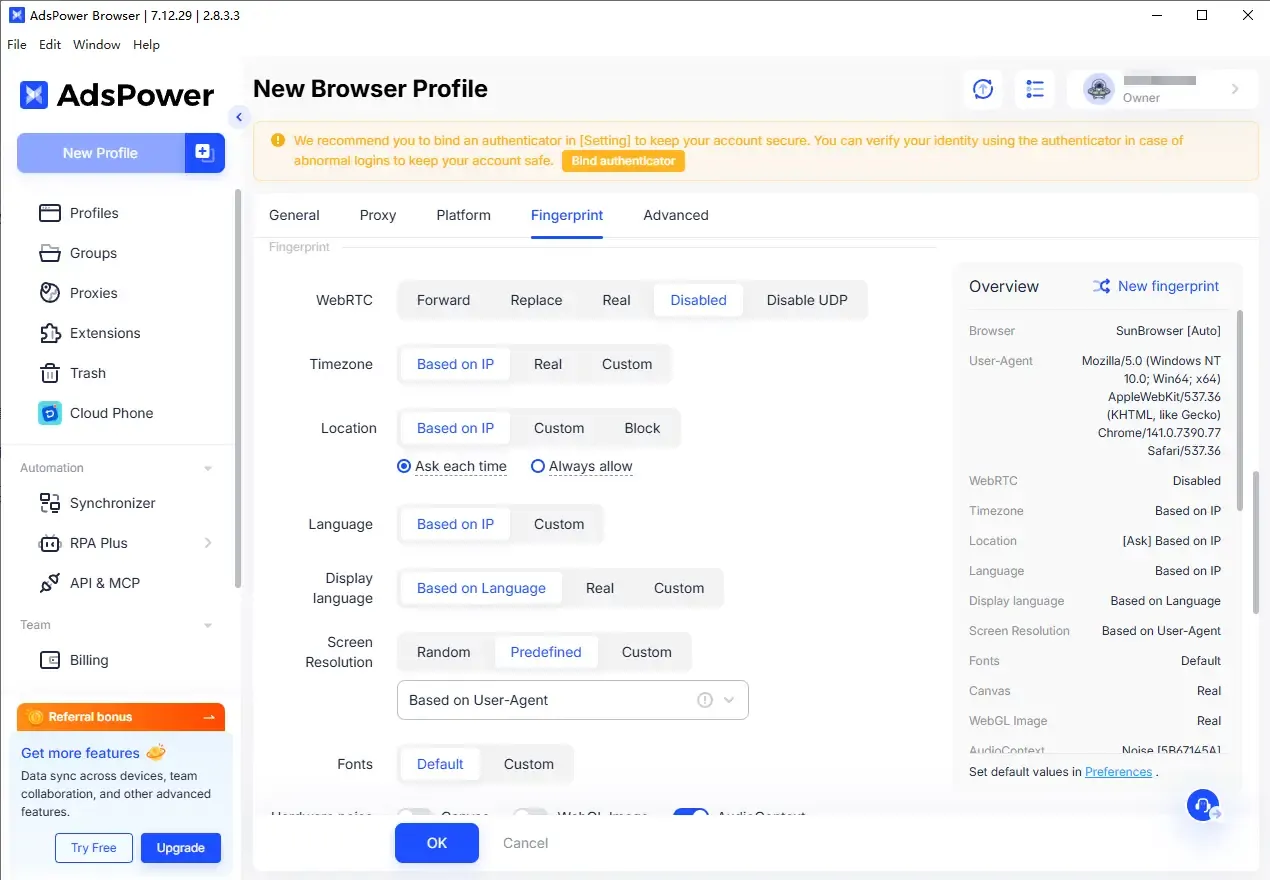
打开 AdsPower 后,点击「新建浏览器环境」,根据自己的需求设置以下参数:
• 浏览器类型(Chromium / Firefox 等)
• 操作系统(Windows / macOS)
• User-Agent
• 时区、语言、分辨率
这里建议使用 “根据代理自动匹配时区和语言” 的功能,减少环境不一致风险。
3.配置代理 IP
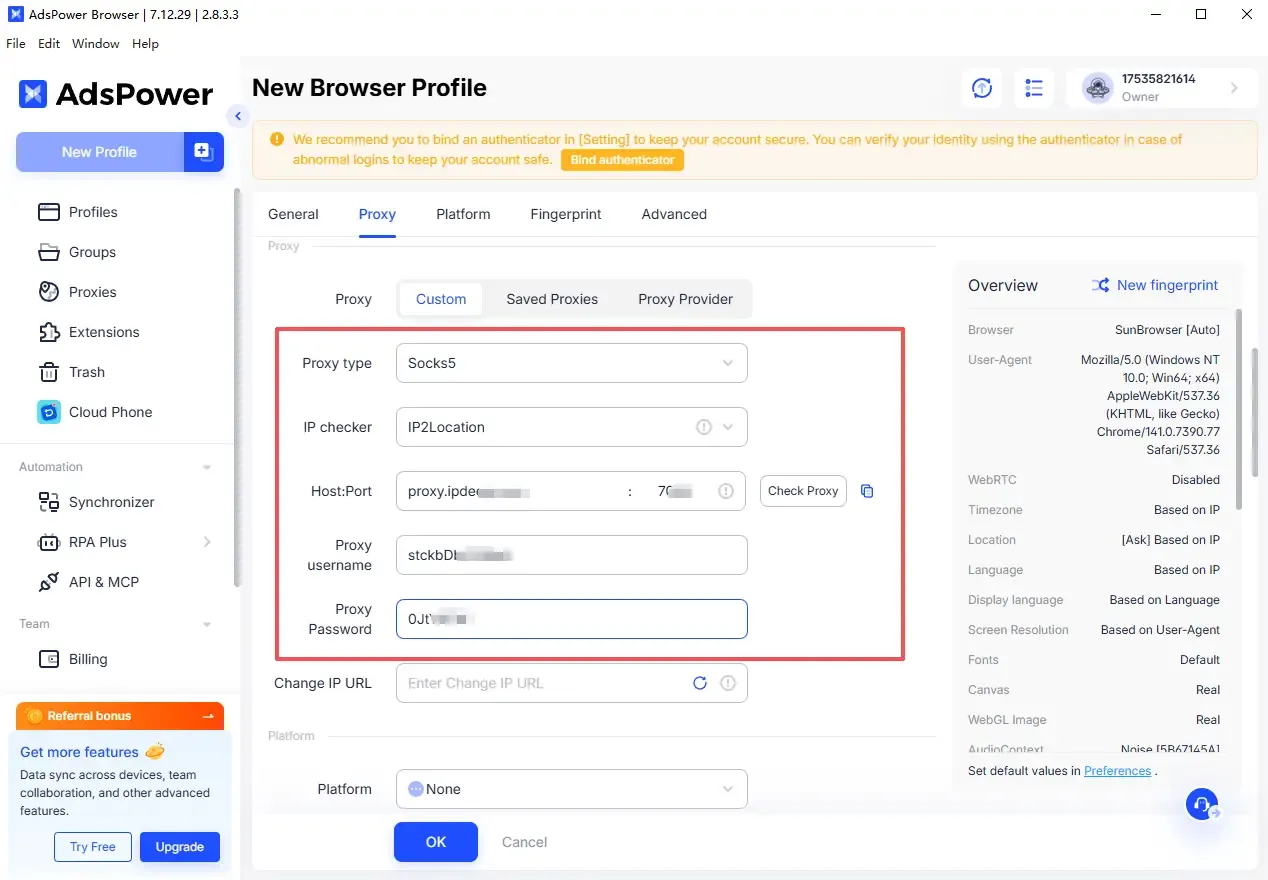
在「代理设置」中:
• 代理类型选择:HTTP / HTTPS / SOCKS5(根据 IPDEEP 提供的类型)
• 填写代理主机、端口、用户名、密码
• 点击「检测代理」或「测试连接」
如果显示连接成功,说明代理 IP 可以正常使用。
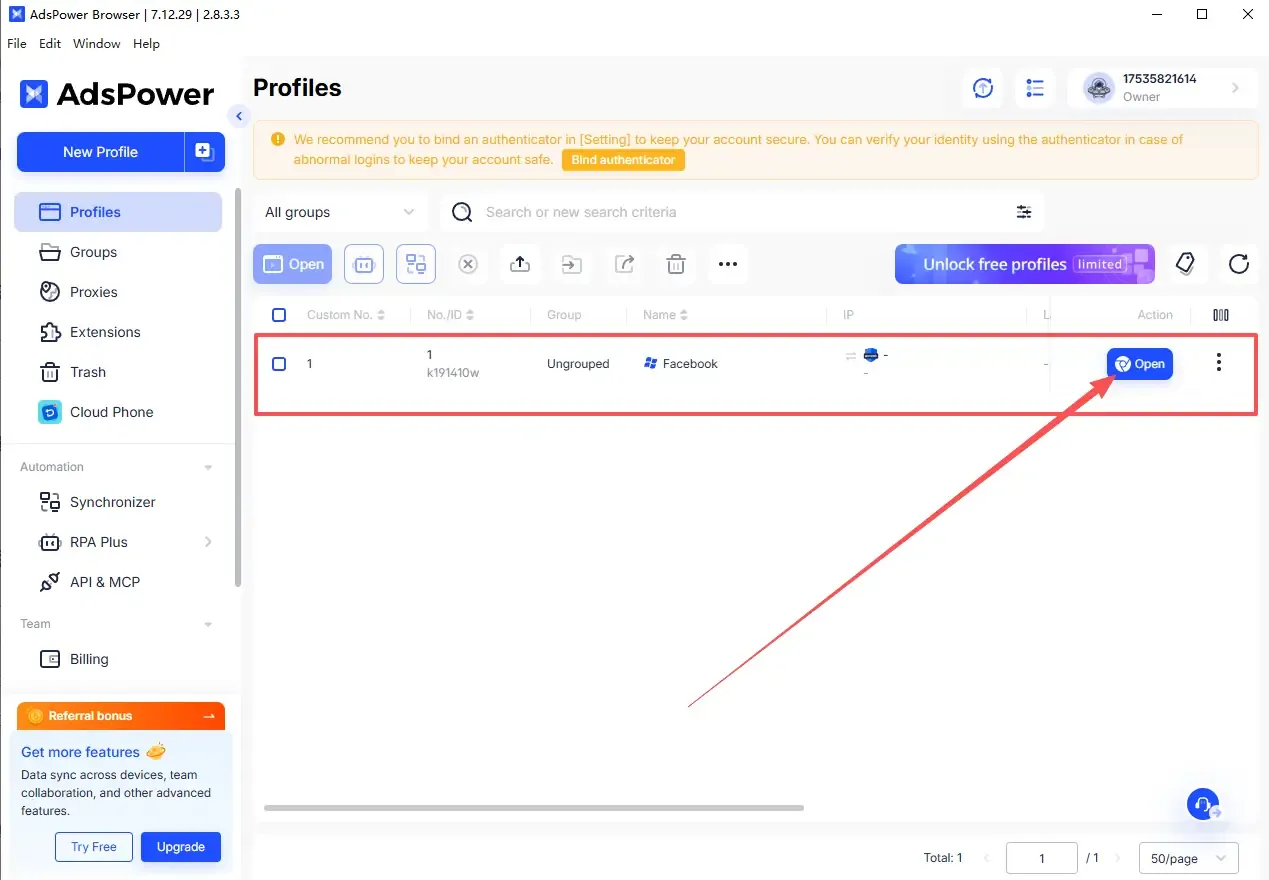
4.保存并启动浏览器环境
确认配置无误后,保存环境并启动浏览器。
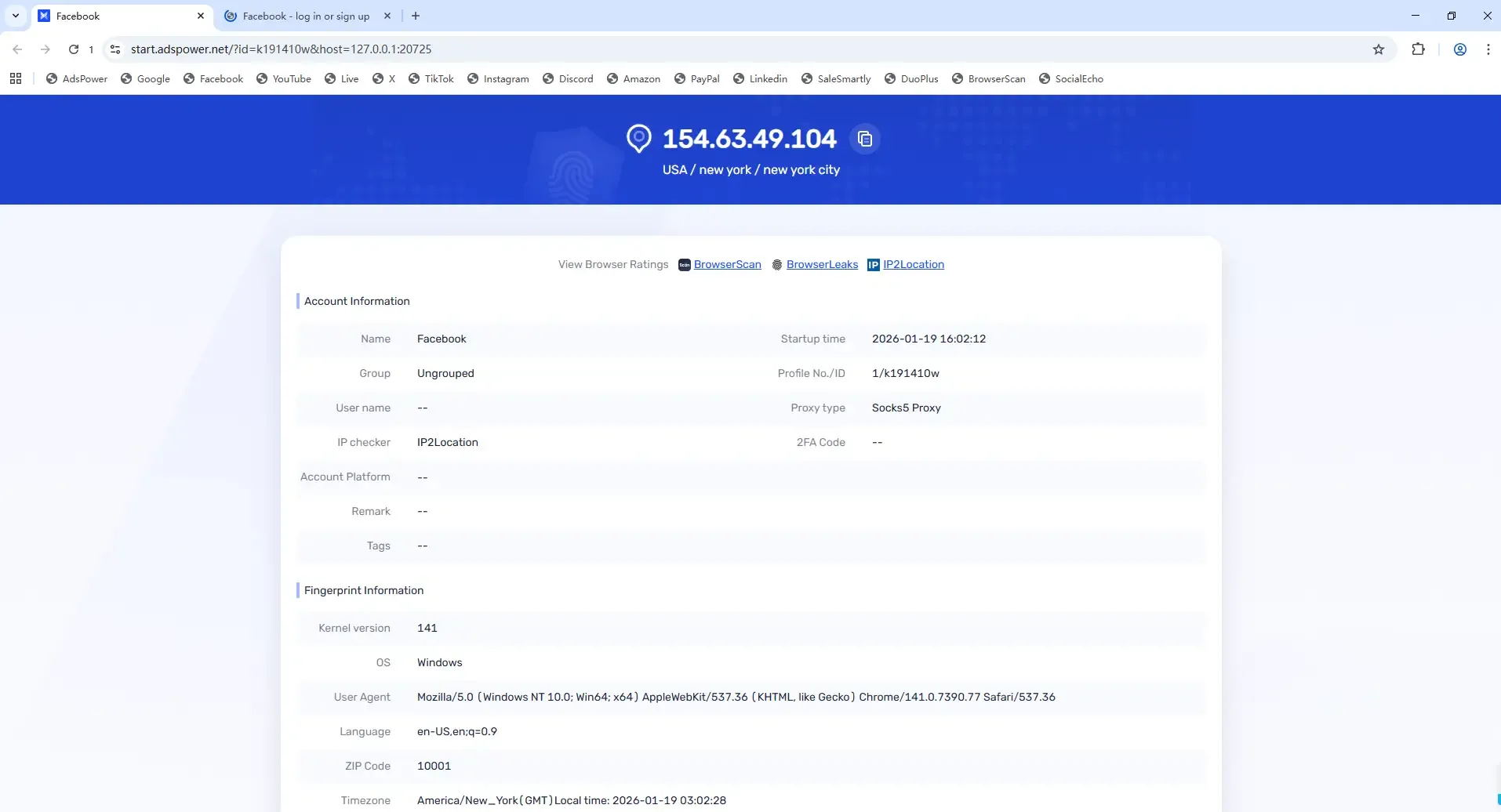
进入浏览器后,可访问 IP 检测网站查看当前 IP 地址和地区。
5.验证绑定是否成功
如果显示的 IP 地址、国家、城市与 IPDEEP 后台一致,说明 IPDEEP 代理 IP 已成功绑定到 AdsPower 指纹浏览器。
三、使用过程中的注意事项
为了降低风控风险,建议注意以下几点:
• 一个浏览器环境固定使用一个代理IP,不要频繁更换
• 不要在同一环境中混用多个代理IP
• 定期使用指纹检测工具,检查 DNS、WebRTC 是否存在泄露
四、总结
通过 AdsPower 指纹浏览器绑定 IPDEEP代理IP,本质上其实是把网络身份和浏览器指纹环境进行隔离。只要代理稳定、指纹配置合理,就可以大幅降低多账号关联与封禁风险。
五、常见问题(FAQ)
1.更换代理IP后,原来的浏览器环境还能继续使用吗?
可以使用,但需要谨慎。如果是长期运营的账号环境,建议新建浏览器环境并重新绑定新的代理IP,避免指纹与历史网络信息出现冲突。
2.绑定 IPDEEP 代理IP后,还需要额外做指纹检测吗?
建议要做。即使代理IP本身没问题,浏览器指纹仍然可能存在异常。可以在环境创建完成后,通过 ToDetect指纹检测工具进行检测。
3.一个 AdsPower 浏览器环境可以绑定多个 IPDEEP 代理IP吗?
不建议这样操作。在多账号运营场景中,一个浏览器环境最好长期绑定一个固定代理IP。频繁更换IP,反而容易触发平台风控,尤其是静态代理IP,更适合“一环境一IP”的使用方式。