

如何在MuLogin指纹浏览器配置IPDEEP代理IP?



纯净IP推荐:静态IP低至 $1.5/个,动态IP低至 $0.5/GB


IPDEEP平台的所有代理产品均需要在境外网络环境下使用,境外网络环境由客户自行配置。
本教程涉及的网络环境已实现境外环境配置。
IPDEEP 代理设置
下面是 IPDEEP 平台从登录到使用 IP 端口服务的基本流程。
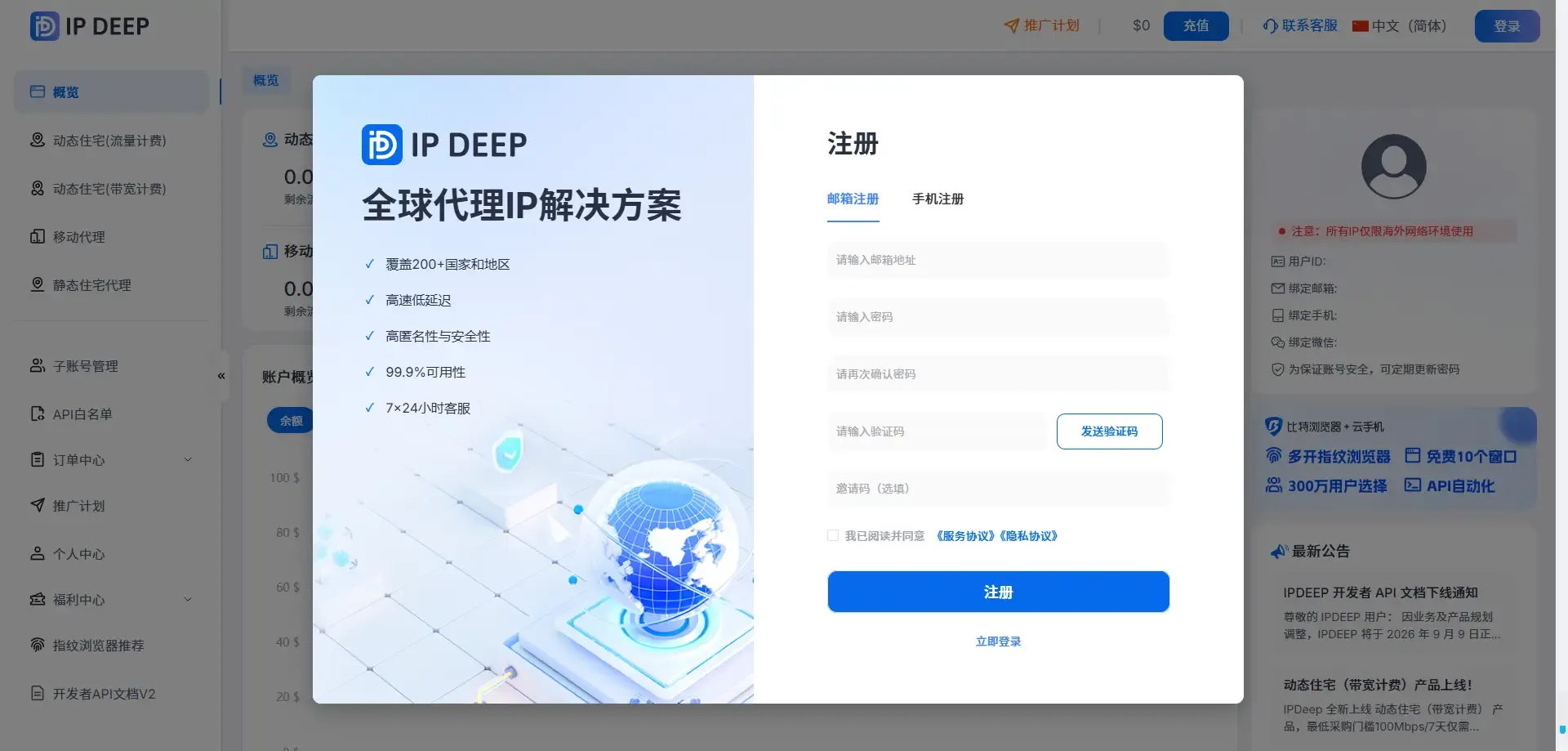
1. 注册 IPDEEP 账号
进入IPDEEP官网,注册自己的账号,可通过邮箱谷歌邮箱/手机号等方式注册。
2. 登录后台并选择 IP 类型
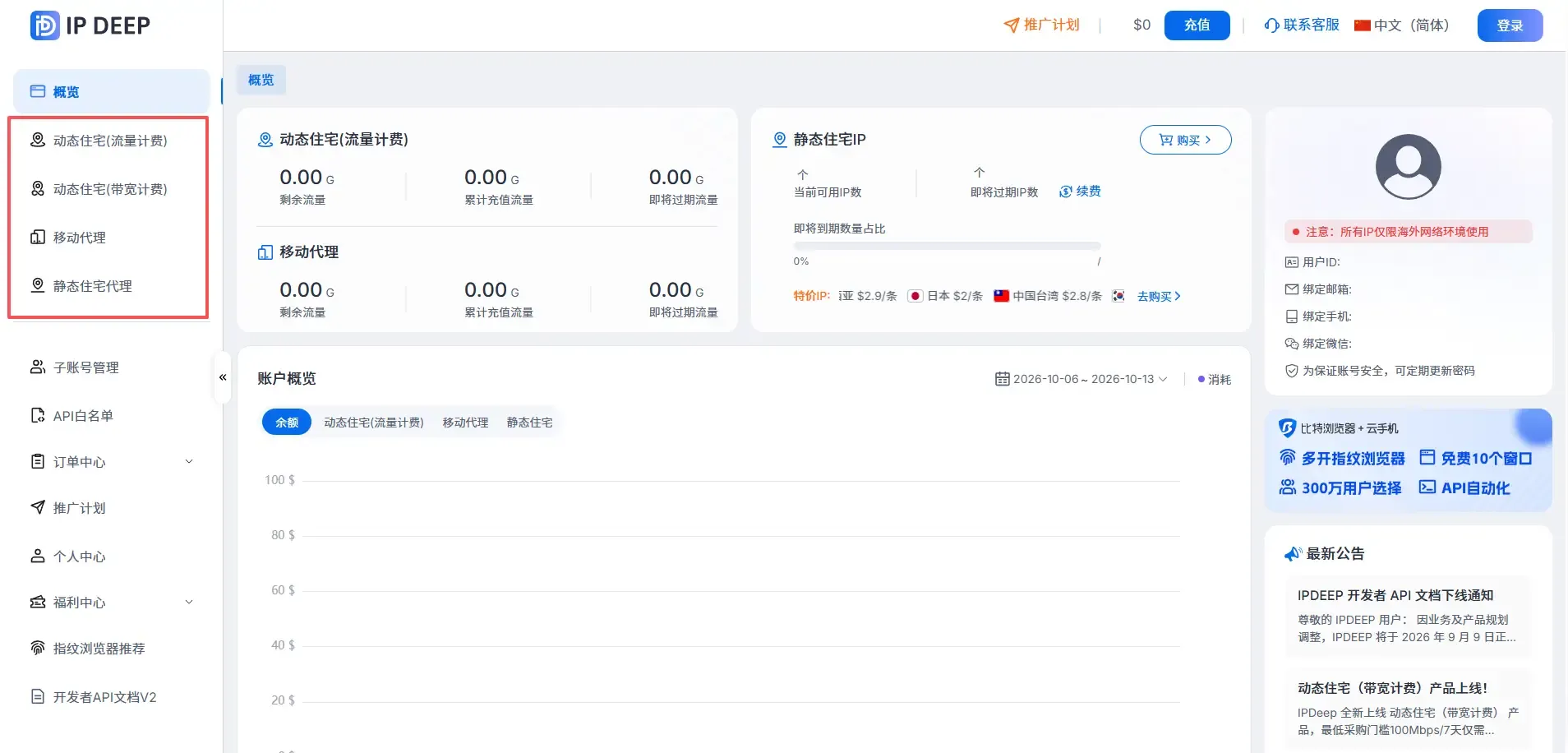
登录后台,选择要购买的 IP 类型。
IPDEEP 提供静态住宅 IP、动态住宅 IP、不限量住宅代理、移动代理 IP 等。
3. 领取用户福利
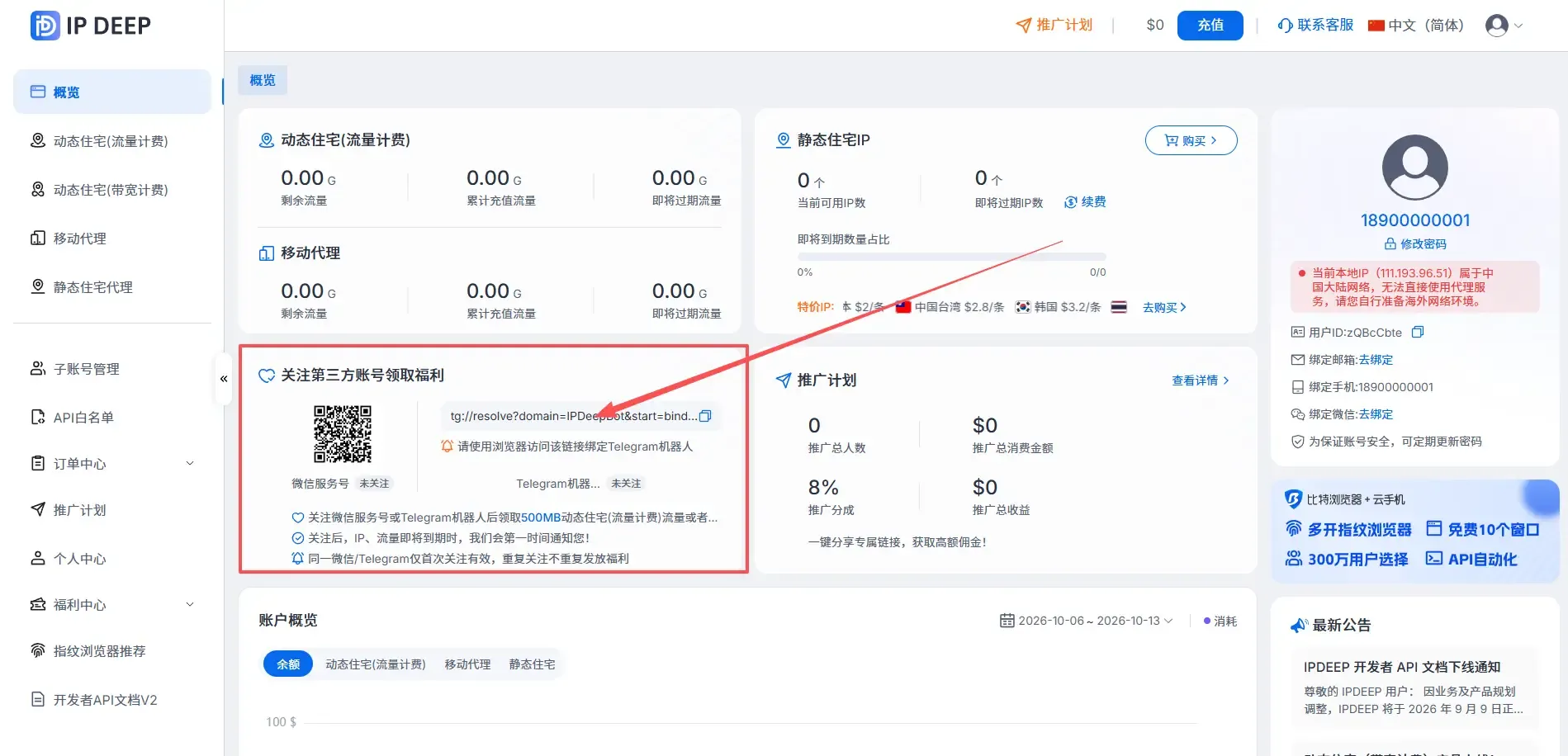
登录账号,关注第三方账号(微信服务号或 TG 机器人),可以领取 500MB 动态流量或 $2 代金券,代金券可直接抵扣购买代理 IP。
4. 购买静态住宅代理
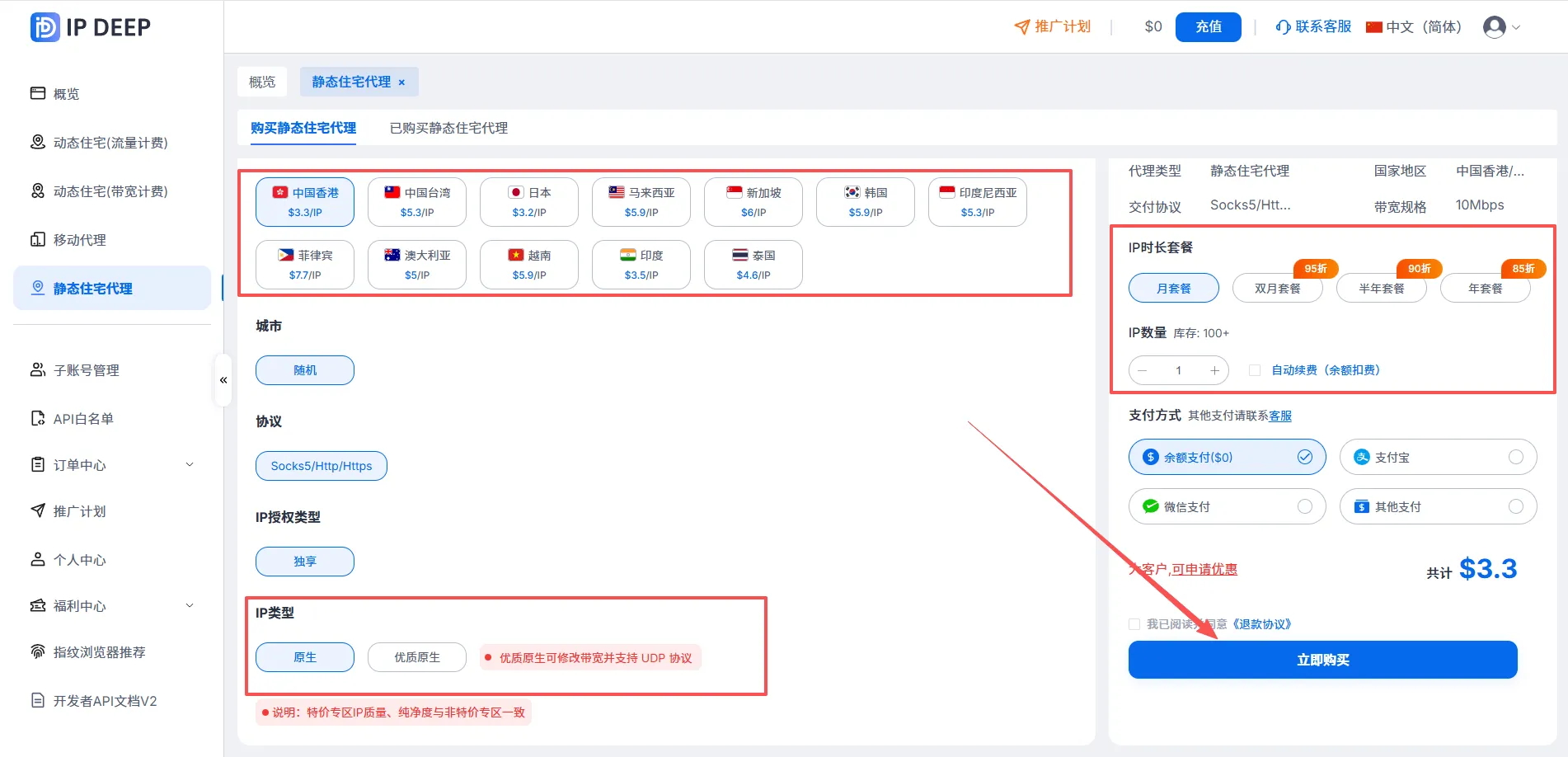
以静态住宅代理为例,选择要购买的国家/地区 > 选择 IP 类型(原生或优质原生)> 选择购买周期 > 选择支付方式 > 点击购买即可。
5. 获取代理连接信息
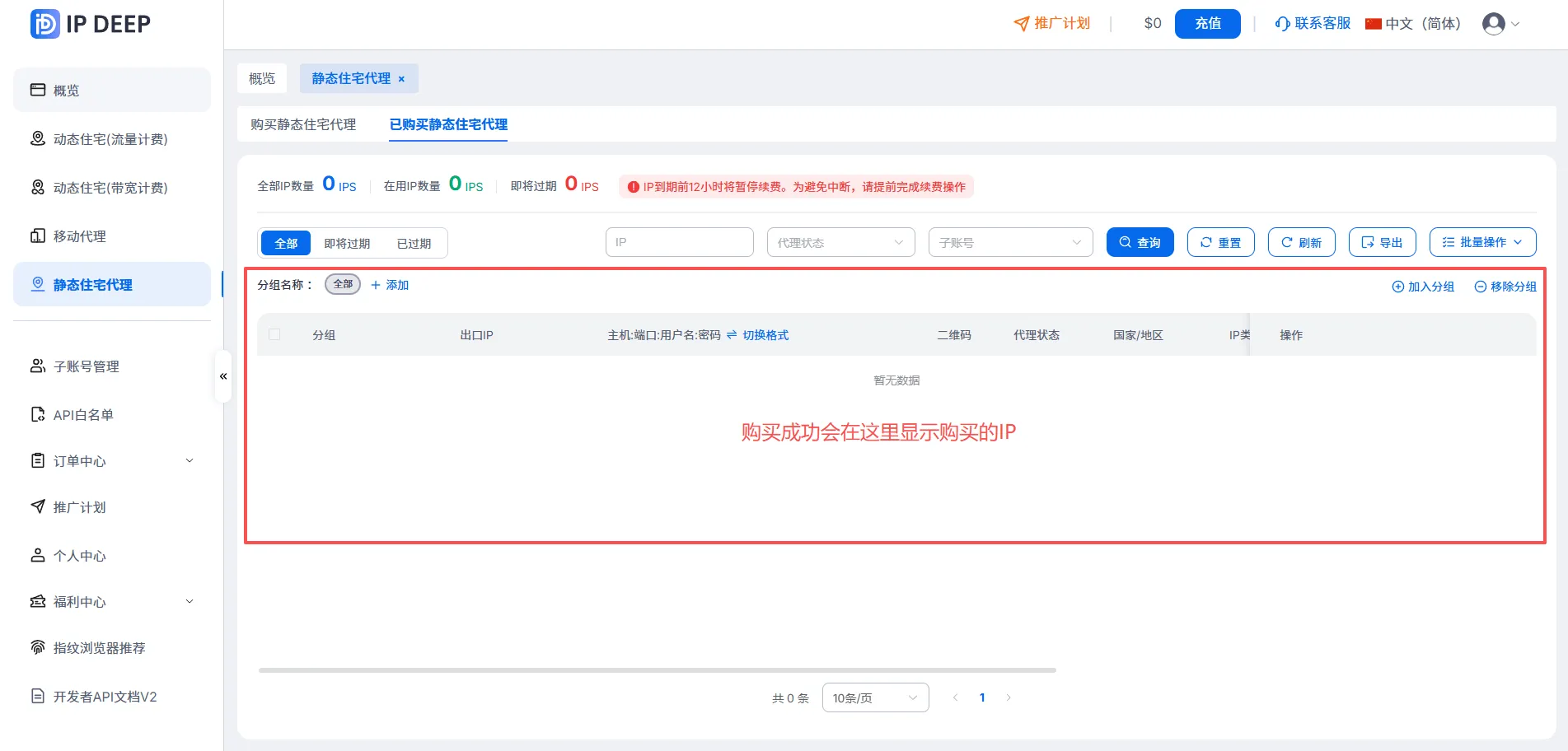
购买成功后,进入【已购买静态住宅代理】页面,获取购买的“主机:端口:用户名:密码”等。
自此,IPDEEP 平台购买使用 IP 代理服务基本流程已完成。其他 IP 类型操作同上!
MuLogin 指纹浏览器配置
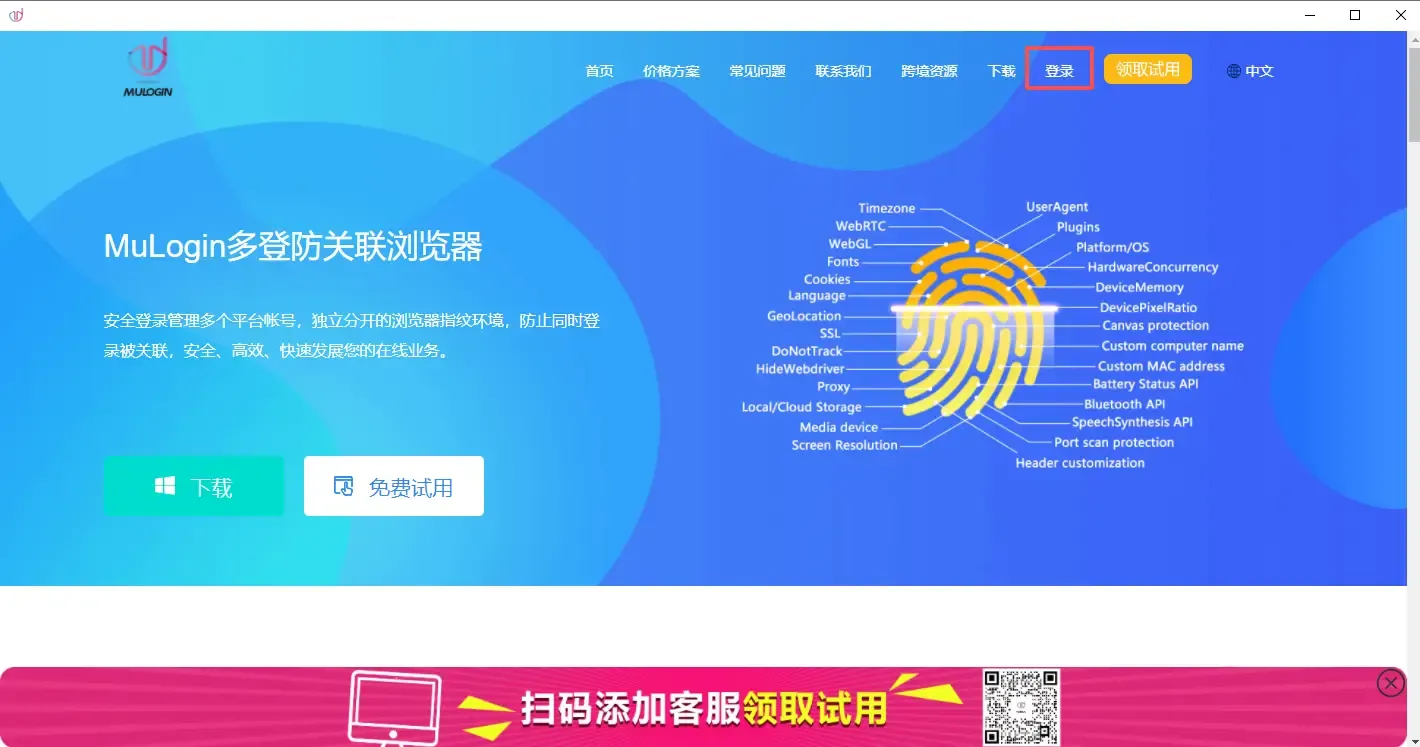
1. 进入 MuLogin 官网注册下载
注:MuLogin 浏览器支持免费试用:https://www.mulogin.com/?ref=ipdeep
2. 添加浏览器并配置代理
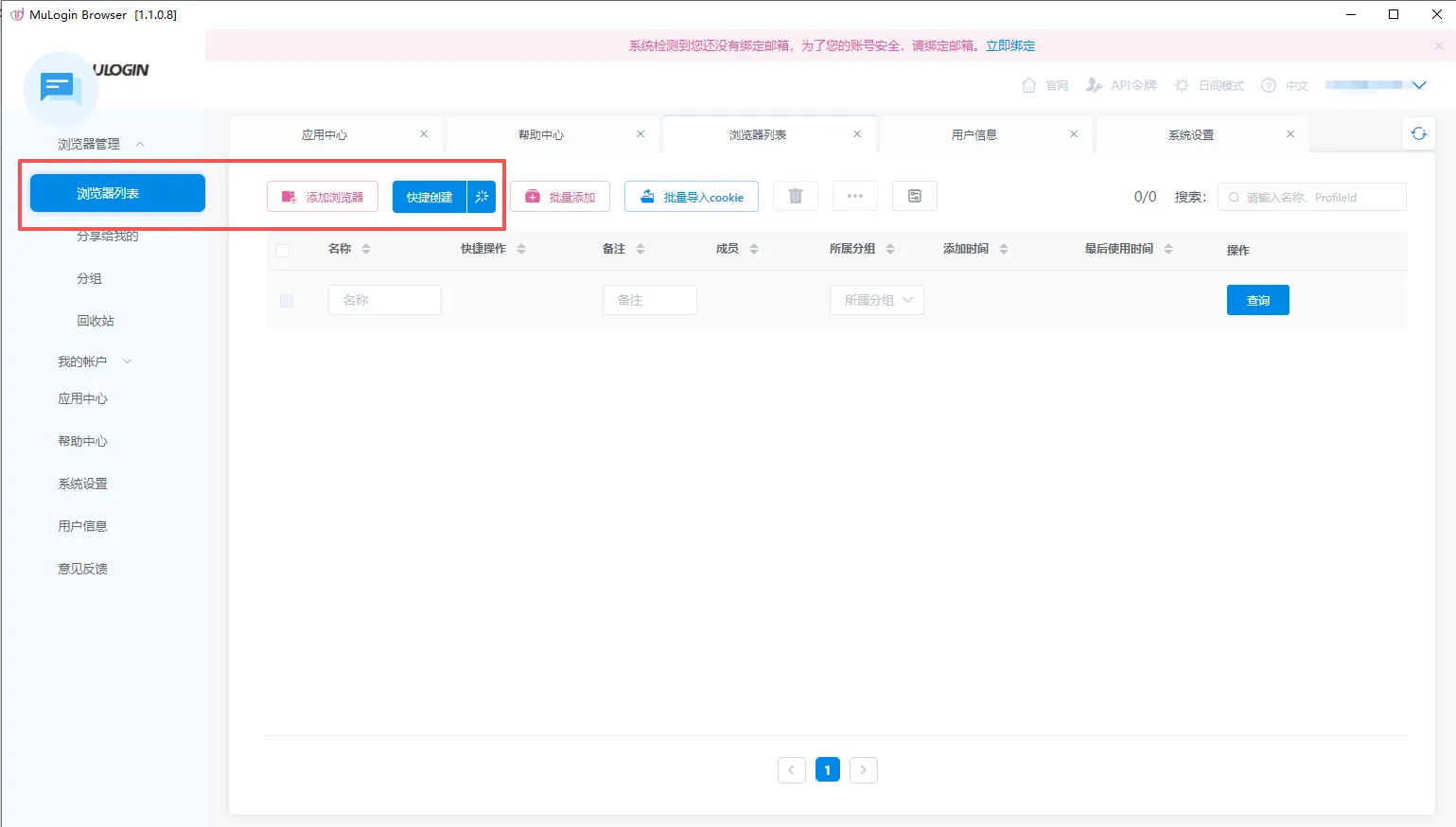
安装 MuLogin 客户端之后,点击浏览器列表-添加浏览器,打开弹窗之后配置好浏览器以及代理信息,完成后点击检查网络验证代理连接情况,成功后点击保存。具体步骤如下:
2.1 打开 Mulogin 客户端,点击“浏览器列表”中的“添加浏览器”或“快速创建”按钮创建浏览器。
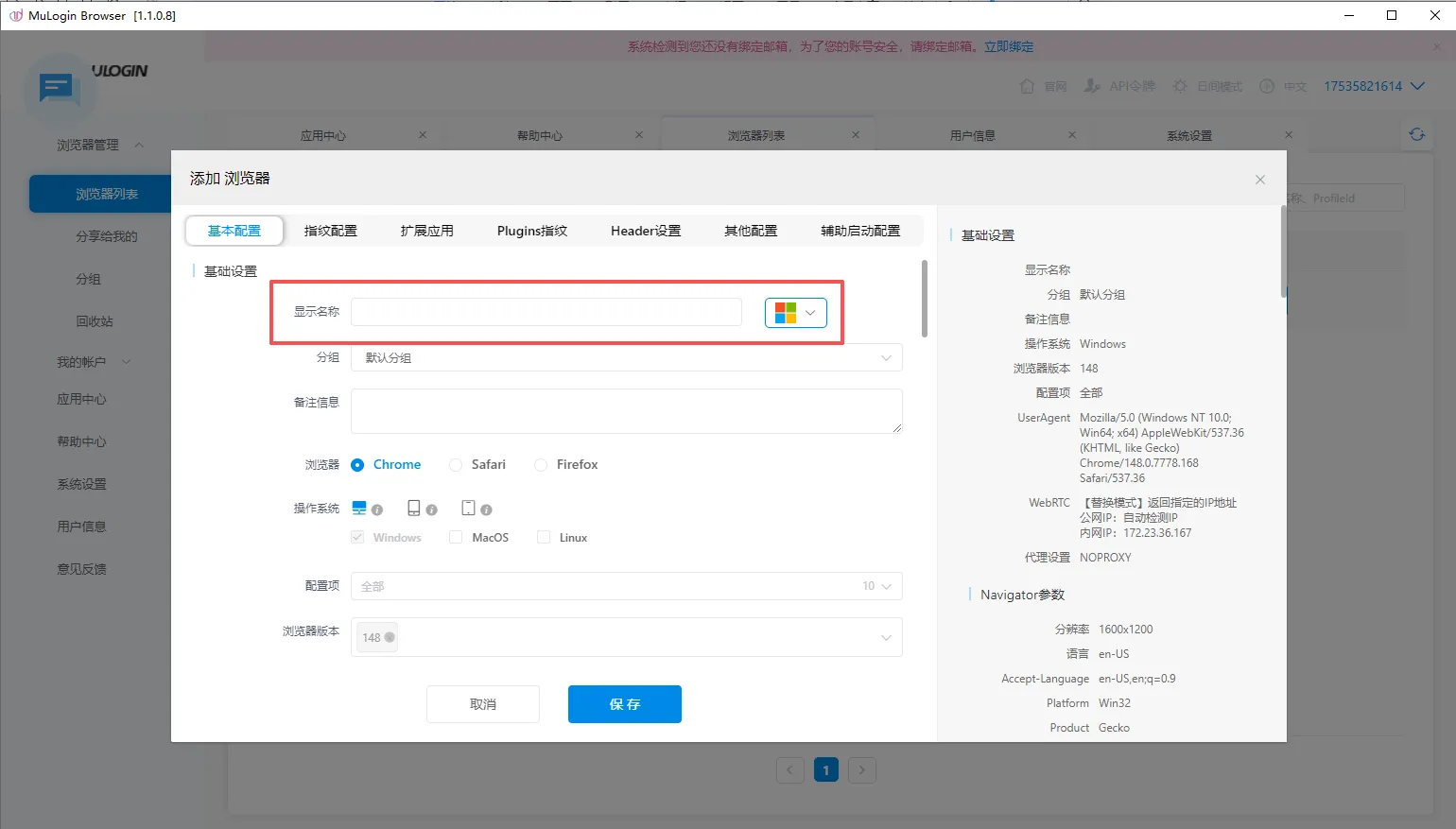
2.2 点击添加浏览器,填写名称。
2.3 在基本配置中下面找到:代理设置->选择在 IPDEEP 已购买代理对应的协议,填写自己的代理信息,也可以选择按格式粘贴代理。
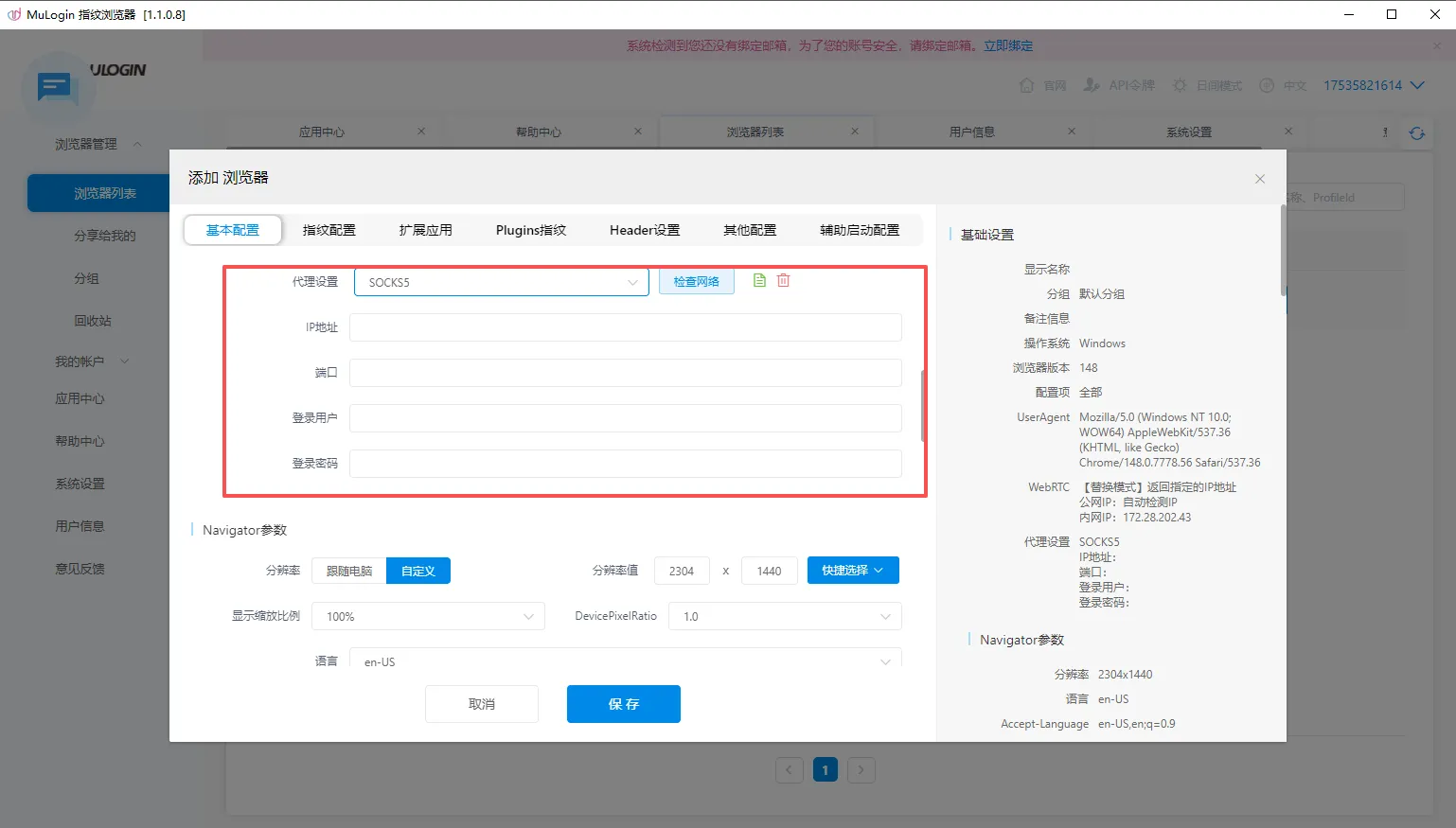
2.4 填写代理信息,进行检查网络,检测代理 IP 的连通性。
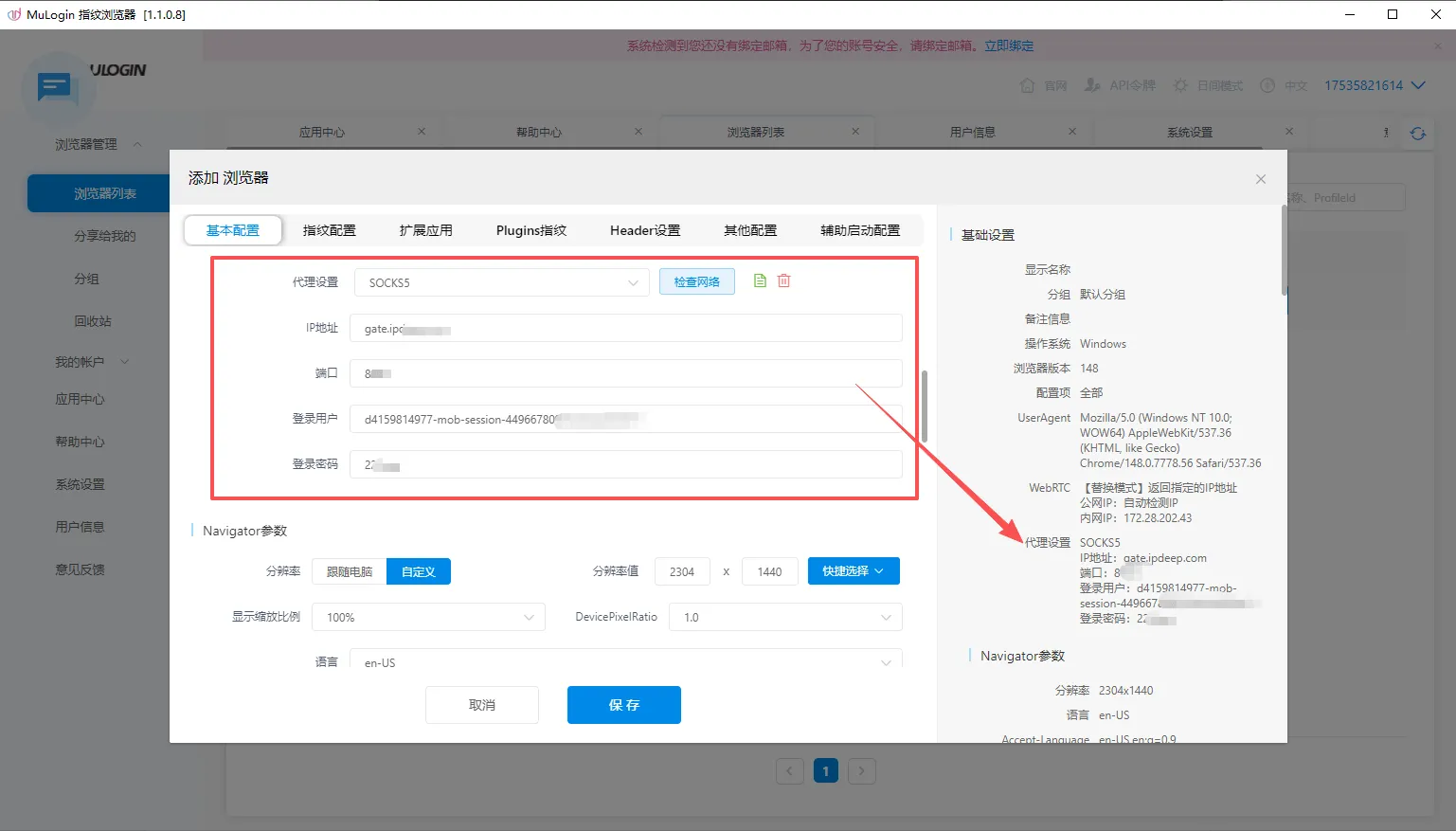
2.5 点击保存,您可以在“浏览器列表”界面,看到刚刚配置的窗口,点击“打开”按钮开始使用,即可使用 IPDEEP 代理访问网站!
MuLogin指纹浏览器配置IPDEEP代理IP使用教程完成!
常见问题
Q1:为什么购买后检测代理一直连接失败?
先核对连接信息是否粘贴完整:主机、端口、用户名、密码四项缺一不可,且协议(HTTP、HTTPS、SOCKS5)要与代理套餐对应。
其次确认本机已处于境外网络环境,并检查代理 IP 是否到期、流量是否用尽。
若仍失败,可在 IPDEEP 后台查看该 IP 的当前状态,或联系客服协助排查。
Q2:IPDEEP 支持哪些协议?应该怎么选?
IPDEEP 代理支持 HTTP、HTTPS 和 SOCKS5 三种协议。
配置时选择与所购套餐对应的协议即可,一般填写代理信息时直接选「按格式粘贴代理」会自动识别。
SOCKS5 对需要远程 DNS 解析的场景更合适,但具体以产品页面和实际使用需求为准。
Q3:一个代理 IP 可以同时配置到多个浏览器窗口吗?
不建议把同一个 IP 同时绑到多个需要独立身份的业务窗口上,这会增加账号之间的网络关联信号。
多账号运营时,通常为每个账号配置独立的 IP 和独立的浏览器环境,这样更利于保持环境隔离。
Q4:使用 IPDEEP 代理需要自己先搭境外网络环境吗?
需要。IPDEEP 平台的所有代理产品均要求在境外网络环境下使用,这部分环境由客户自行配置。
代理 IP 本身不负责把本地网络「带出去」,它提供的是境外访问的出口地址。
Q5:静态住宅、动态住宅、不限量住宅代理有什么区别?
静态住宅 IP 在租期内保持固定出口,适合需要长期稳定登录的账号运营;
动态住宅 IP 支持按请求或时间间隔轮换,适合采集、监控和批量访问;
不限量住宅代理按带宽和周期计费,适合持续运行、流量较大的任务。三者解决的是不同场景的需求,按实际任务类型选择即可。
Q6:购买后在哪里查看代理的连接信息?
购买成功后,进入后台对应产品的已购页面,即可看到「主机:端口:用户名:密码」等连接信息。
把这几项完整填写到浏览器或工具的代理配置里,再检查连接即可。其他 IP 类型的操作流程相同。